
Apple Creator Studio es la nueva suscripción de Apple que agrupa sus herramientas creativas profesionales: Final Cut Pro, Motion, Compressor, Logic Pro y Pixelmator Pro. En este apunte describo cómo organizo mis proyectos de vídeo para aprovechar al máximo los discos disponibles y mantener todo bajo control.
El reto no es usar Final Cut Pro —que es bastante intuitivo— sino gestionar la jerarquía de archivos entre discos sin acabar con librerías huérfanas, cachés desbordadas o perder las fuentes en bruto. Después de varios proyectos familiares, he consolidado un protocolo que me funciona.
Introducción
Final Cut Pro es el editor de vídeo profesional de Apple. Su Magnetic Timeline permite mover clips sin dejar huecos, y el renderizado aprovecha el hardware del Mac para previsualizar efectos en tiempo real. Es potente pero accesible —ideal tanto para proyectos profesionales como familiares.
Motion es el complemento ideal para hacerte tus propios gráficos animados: títulos, transiciones, lower thirds y efectos. Lo que diseñas en Motion se integra directamente en Final Cut Pro como si fuera un recurso nativo. Ambos comparten el mismo motor de renderizado, así que la fluidez está garantizada.
Filosofía de la jerarquía
Este apunte se centra en organizar la jerarquía de carpetas y decidir dónde guardar cada cosa. Con un solo disco es trivial, pero cuando tienes varios —con distintas capacidades y velocidades— merece la pena pensarlo bien desde el principio.
Mi setup tiene tres discos con roles diferenciados:
| Disco | Tipo | Rol |
|---|---|---|
| Macintosh_HD | SSD interno | Sistema Operativo. Lo usaré para caché y render. Disco ultra rápido |
| Baúl | SSD externo | Trabajo activo. Disco SSD muy rápido |
| Trastero | HDD externo | Almacén maestro. Disco rápido normal |
La idea es simple: el SSD interno es rápido pero limitado (capacidad), así que solo almacena archivos temporales. El SSD externo (Baúl) contiene los proyectos en curso. El HDD (Trastero) guarda todo lo finalizado —es lento pero enorme.
Estructura de directorios
Macintosh_HD/
└── Users/luis/Multimedia/FCP_Cache            ← Caché y renders

Baul/ (SSD)
└── Multimedia/Familia_Active/
    ├── 01_Media_Active/YYYY-MM-DD_Proyecto/   ← Clips importados
    ├── 02_Library_Files/                      ← Librerías .fcpbundle
    └── 03_Motion_Content/                     ← Archivos .motn

Trastero/ (HDD)
└── Multimedia/Familia_Master/
    ├── 01_Source_Originals/YYYY-MM-DD_Proyecto/   ← Brutos + librería archivada
    ├── 02_Final_Deliverables/                     ← Vídeos exportados
    ├── 03_Audio_Library/                          ← Música y efectos
    ├── 04_FCP_Backups/                            ← Backups automáticos
    └── 05_Graphic_Assets/                         ← Logos y vectores
Cada proyecto tiene su carpeta con fecha (YYYY-MM-DD_Proyecto), lo que facilita ordenar cronológicamente y evitar colisiones de nombres.
Librería, evento y proyecto
Final Cut Pro organiza el trabajo en tres niveles jerárquicos:
Librería (.fcpbundle)
└── Evento
    ├── Clips (medios importada)
    └── Proyecto (timeline de edición)
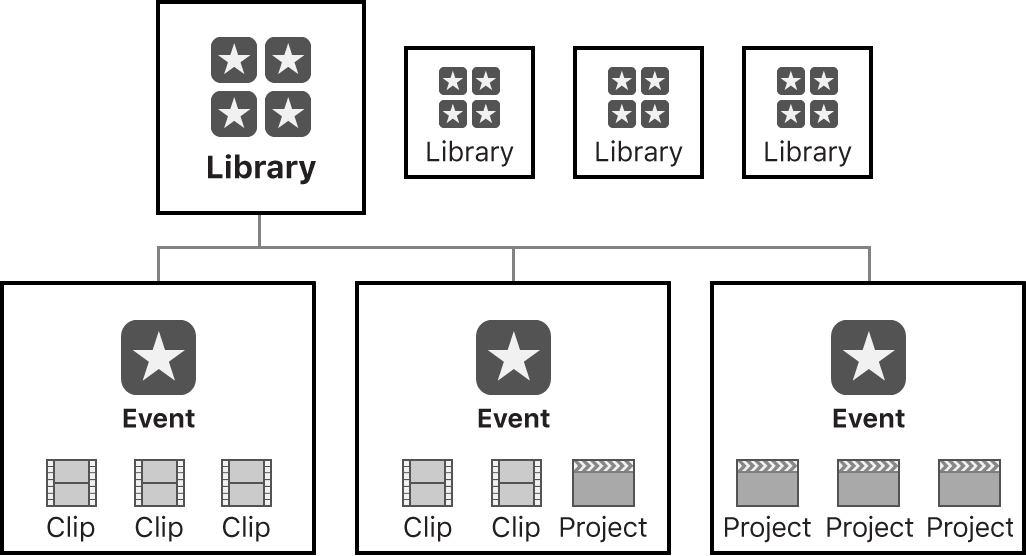
La Librería es el contenedor principal —un fichero .fcpbundle que agrupa todo. Dentro hay Eventos, que funcionan como carpetas lógicas para organizar material (por fecha, tema o lo que prefieras). Y dentro de cada Evento viven los Proyectos, que son las líneas de tiempo donde editas.
Un ejemplo práctico: para el cumpleaños de mi hijo, creo una librería Cumple_Luis.fcpbundle. Dentro tengo un evento llamado “Cumple 2026” con todos los clips importados. Y dentro del evento, un proyecto “Montaje Final” donde hago la edición.
Esta jerarquía es importante porque las configuraciones de almacenamiento (Storage Locations) se aplican a nivel de Librería, no de proyecto. Todos los eventos y proyectos dentro de una librería comparten la misma configuración.
Configuración de Storage Locations
La librería (el fichero .fcpbundle) lo voy a crear en Baul/.../02_Library_Files/[Nombre_Proyecto].fcpbundle.
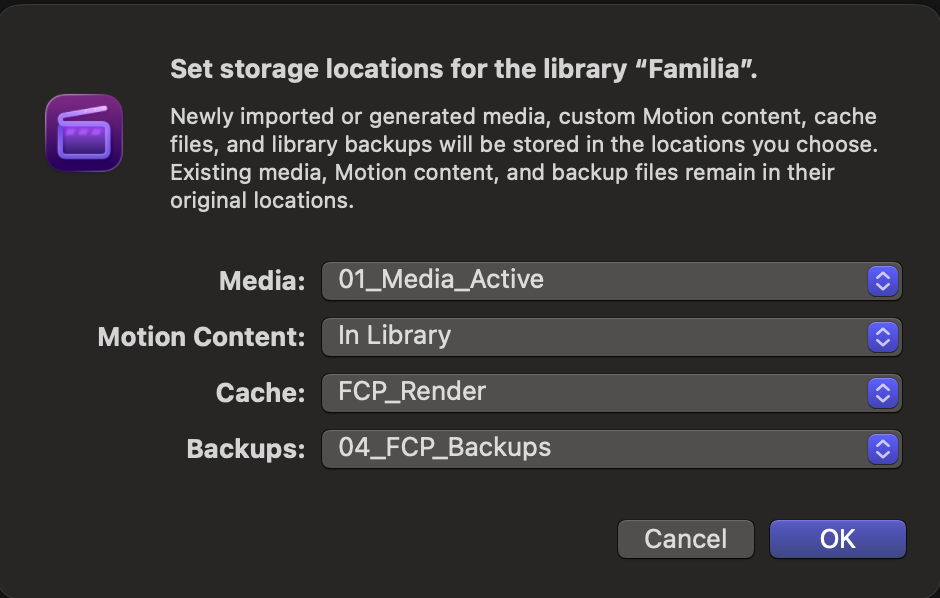
Al crear una librería nueva, configuro dónde guarda FCP cada tipo de archivo. Voy a Library > Inspector > Storage Locations > Modify Settings:
| Parámetro | Ubicación | Disco |
|---|---|---|
| Media | Baul/.../01_Media_Active | Baúl |
| Motion Content | In Library | Baúl |
| Cache | Users/luis/Multimedia/FCP_Cache | Macintosh_HD |
| Backups | Trastero/.../04_FCP_Backups | Trastero |
Nomenclatura coherente
2026-02-08_Cumple_Luis/, la librería debería ser Cumple_Luis.fcpbundle. Esto evita confusiones cuando tienes varias Librerías y sus Evento y Proyectos abiertos.Flujo de trabajo
Importar con “Leave in Place”
Al importar (Cmd + I), en el panel derecho selecciono “Leave files in place”. FCP no duplica los archivos —los lee directamente desde el Baúl. Ahorra espacio y CPU.
Keywords automáticas
En la misma ventana de importación, bajo Keywords, marco “From folders”. FCP crea etiquetas automáticamente basadas en las subcarpetas. Si tengo 01_Assets/Drone/, los clips de esa carpeta tendrán la keyword “Drone”.
Integración Motion ↔ FCP
El flujo entre Motion y Final Cut es directo:
- Diseño en Motion (título, lower third, transición)
- Guardo el archivo
.motnenBaul/.../03_Motion_Content - Publico desde Motion (File > Publish)
- El recurso aparece automáticamente en el navegador de FCP
Al configurar Motion Content como “In Library”, FCP absorbe el recurso publicado dentro del .fcpbundle. El archivo .motn original queda como fuente de trabajo por si necesito editarlo.
Consolidación y archivado
Cuando termino un proyecto, lo archivo siguiendo estos pasos:
1. Limpiar la caché
File > Delete Generated Library Files > Marco todo (Render Files, Optimized Media, Proxy Media). Esto libera el disco de sistema.
2. Consolidar la librería
En el Inspector de la Library, pulso Consolidate. Respondo SÍ a incluir Motion Content. FCP copia todo lo necesario dentro del .fcpbundle, haciéndolo portable.
3. Mover al Trastero
Muevo la librería consolidada junto con los brutos:
- Origen:
Baul/.../02_Library_Files/[Proyecto].fcpbundle - Destino:
Trastero/.../01_Source_Originals/YYYY-MM-DD_Proyecto/
Así, brutos y librería quedan juntos en la misma carpeta del archivo maestro.
4. Verificar integridad
Abro la librería desde el Trastero para confirmar que todo enlaza correctamente. Solo entonces borro los archivos del Baúl y la caché del Macintosh_HD.
Tips de experto
Sincronía de formato
Configura siempre FCP y Motion con la misma resolución y frame rate. Si el proyecto es 1920x1080 a 24p, Motion debe estar en 1080p / 23.98 fps. Esto evita interpolación de frames y escalado innecesario.
Múltiples proyectos simultáneos
Con la estructura propuesta, puedes tener varias librerías abiertas sin conflictos:
Baul/Multimedia/Familia_Active/
├── 01_Media_Active/
│   ├── 2026-01-01_Viaje_Japon/
│   └── 2026-02-08_Cumple_Luis/
└── 02_Library_Files/
    ├── Viaje_Japon.fcpbundle  ← Apunta a clips de Japón
    └── Cumple_Luis.fcpbundle  ← Apunta a clips del cumple
Cada librería tiene sus Storage Locations independientes.
Desactivar Background Render
Para evitar que la caché crezca sin control:
- Settings > Playback
- Desmarca Background Render
- Renderiza manualmente con
Ctrl + Rcuando pierdas fluidez
Mantenimiento de caché
- Durante el proyecto: Si Macintosh_HD baja de 50GB libres, borra Render Files desde
File>Delete Generated Library Files - Al finalizar: Borra manualmente
Users/luis/Multimedia/FCP_Cachetras verificar el archivo
Enlaces interesantes
- Final Cut Pro User Guide — Manual de Final Cut Pro
- Motion User Guide — Manual de Motion
- Apple Creator Studio — Suscripción oficial