Instalo VMware Workstation Pro sobre un Windows 11 Pro anfitrión y creo una VM Guest con Windows 11 Pro (opcionalmente sin TPM 2.0) como entorno de desarrollo aislado.
Serie de apuntes sobre Windows
- Preparar un PC para Dualboot Linux / Windows e instalar Windows 11 Pro.
- Configurar un Windows 11 decente quitando la morralla.
- Preparar Windows para desarrollo de software, CLI, WSL2 y herramientas.
- Instalación de VMWare Workstation Pro en Windows 11 con una VM de Windows 11 Pro.
- Instalación de VM Windows 11 sobre Proxmox para tener un Windows 11 Pro sobre Host Proxmox.
Instalar VMware Workstation Pro
VMware Workstation Pro y VMware Fusion son gratis para uso personal desde 2024. Desde el sitio de VMware accede directamente a Workstation Pro (Win/Linux) o Fusion Pro (Mac).
Darse de alta como usuario de Broadcom es obligatorio. Una vez en la página de descargas, entra primero en las terms & conditions o no te dejará aceptarlas. Identifícate antes de pulsar Download. Para los updates: el update interno de la app no funciona bien — mejor entrar a la web y bajar la versión nueva.
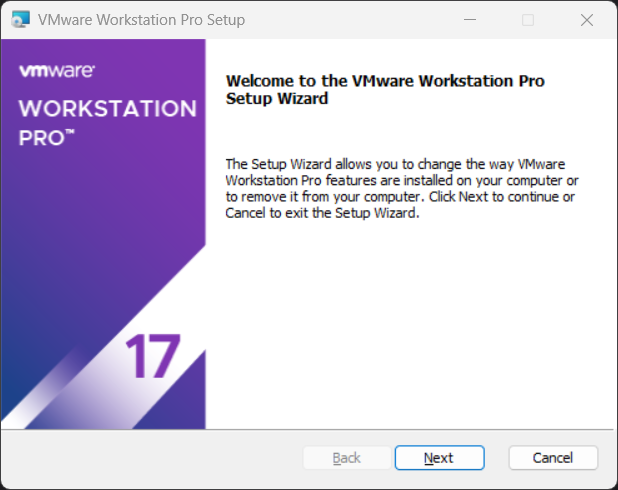
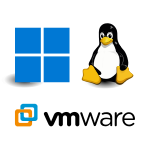
Usé VMware-workstation-full-17.6.2-24409262.exe. Ejecutas, aceptas términos y personalizas la instalación (ubicación, accesos directos, etc.).
Crear una VM con Windows 11 Pro
Descargo el ISO de Windows 11 desde descargas de Microsoft — Windows 11 (multi-edition ISO for x64 devices). El archivo Win11_24H2_English_x64.iso ocupa unos 5,4 GB.
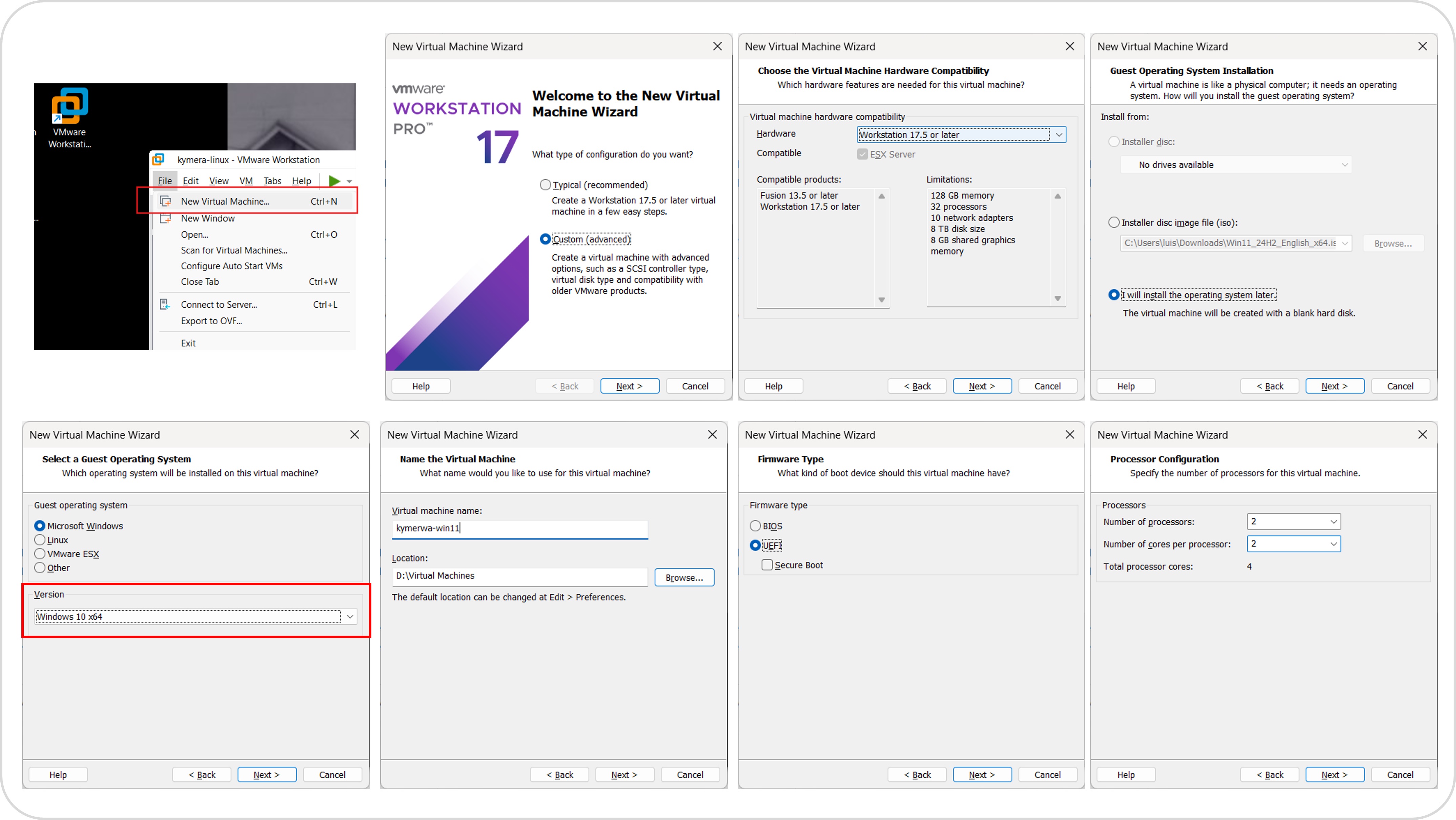
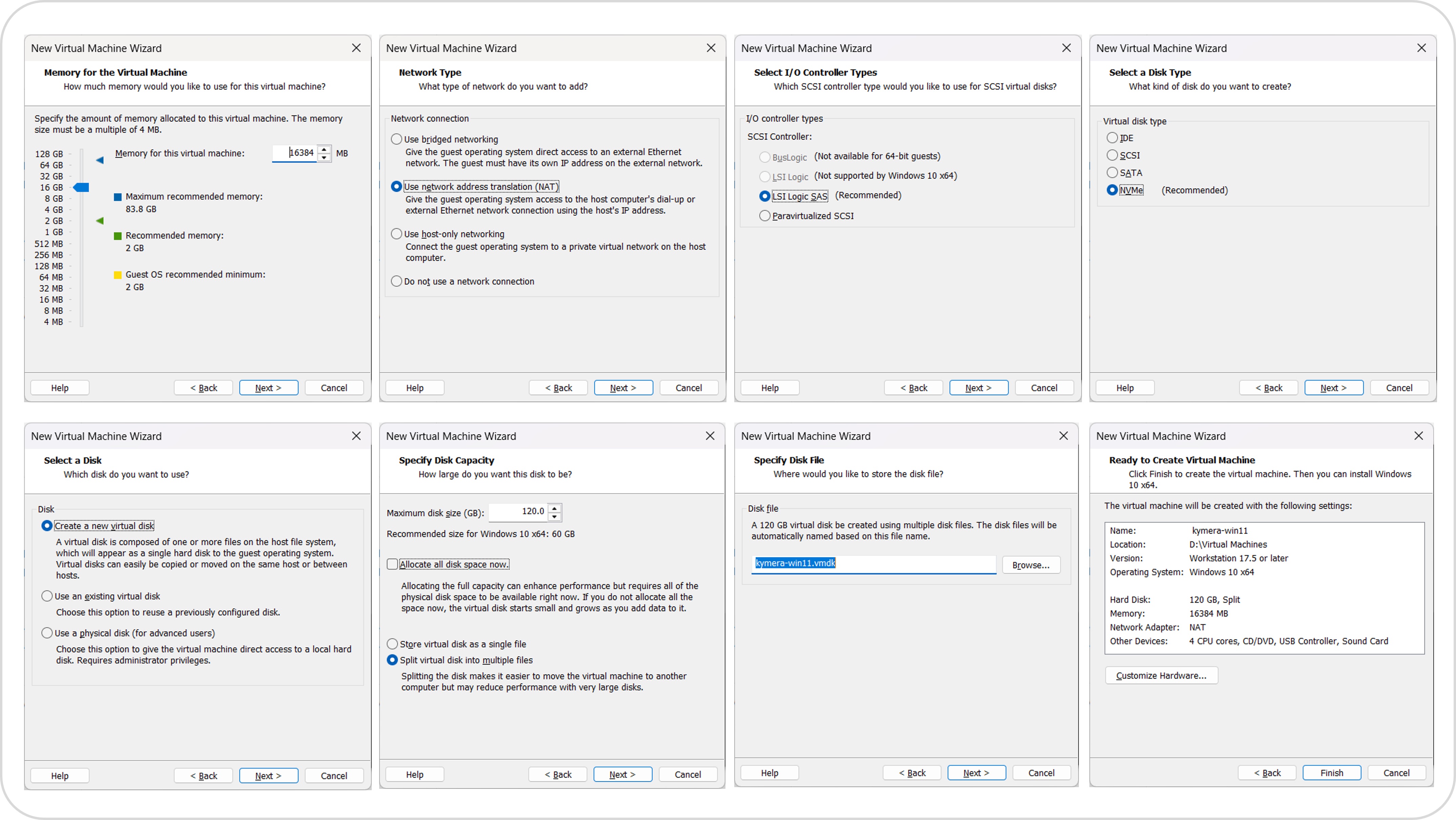
Specs de la VM (mínimo razonable para desarrollo): 4 vCPU, 16 GB RAM, disco máximo 120 GB.
Con la VM creada, conecto el ISO oficial al CD/DVD desde los ajustes, hago boot, pulso una tecla/ESC para arrancar del DVD y llego a la pantalla del tipo de teclado.
Bypass de TPM 2.0 y Secure Boot (opcional)
Si quieres saltarte los requisitos de TPM y Secure Boot (útil para laboratorio, desaconsejado en producción), hay que hacerlo aquí, en la pantalla del teclado, antes de continuar. Importante: al crear la VM, dile a VMware que el sistema es Windows 10, aunque el ISO sea de Windows 11.
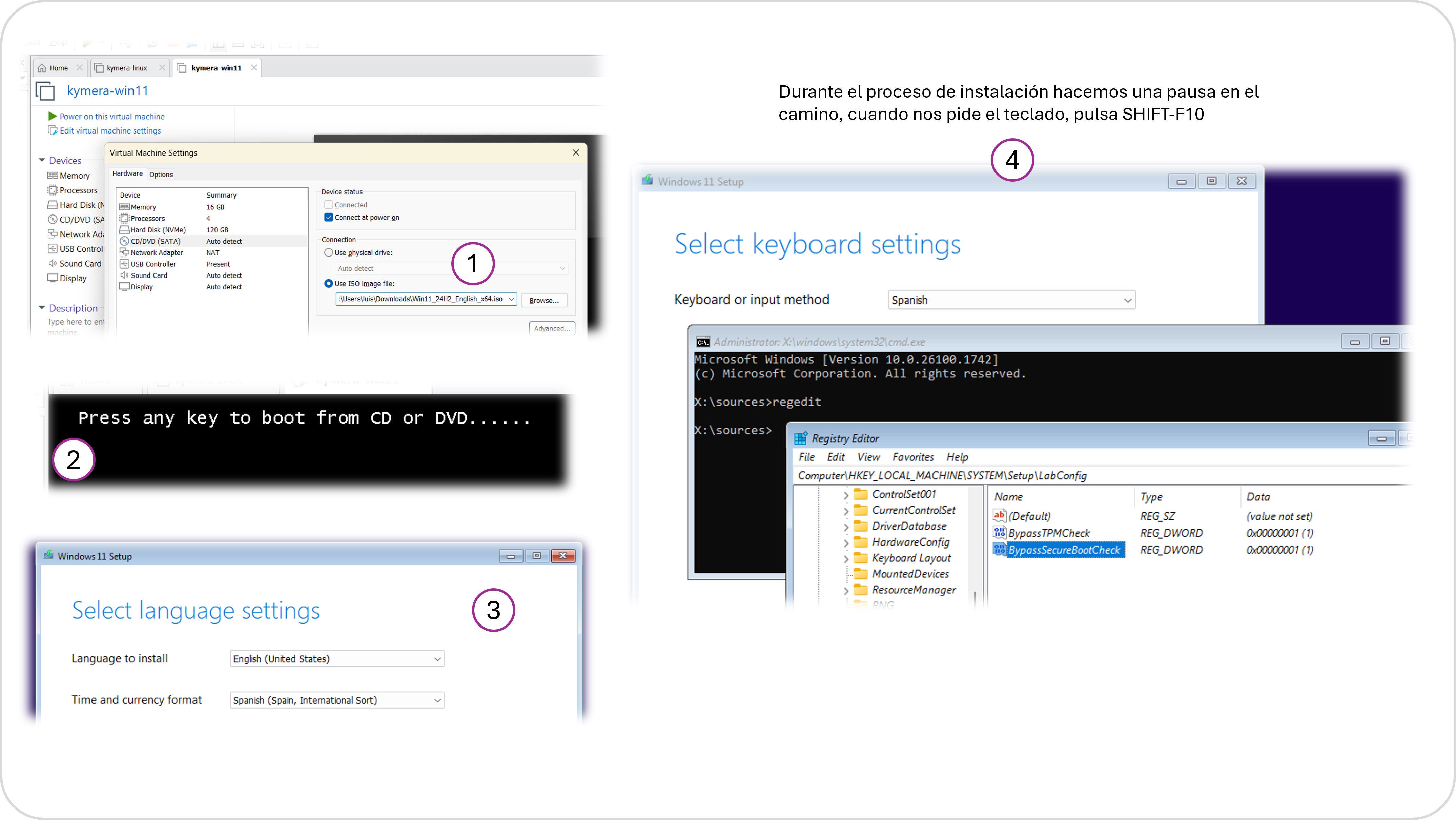
- Pulsa Shift + F10 para abrir la consola CMD.
- Ejecuta
regedit. - Navega a
HKEY_LOCAL_MACHINE\SYSTEM\Setup. - Botón derecho sobre
Setup→ New > Key →LabConfig. - Dentro de
LabConfig, crea dos DWORD (32-bit) con valor1:BypassTPMCheckBypassSecureBootCheck
- Cierra regedit y la CMD. Vuelves al asistente de Windows.
Si no vas a saltarte TPM, ignora esta sección y sigue con la instalación normal.
Continuar con la instalación
Continúa con el asistente de Windows. Los pasos del OOBE (teclado, región, cuenta local, PIN, “no” a diagnósticos/localización, etc.) son idénticos a los del post 1: ver Windows 11 OOBE.
Configuración específica de VMware
Una vez dentro de Windows:
- Instala las VMware Tools: menú
VM > Install VMware Tools, luegoWin+R→D:\setup.exe. - Apaga la VM y deshabilita el CD/DVD al arrancar.
VM > Options:- Enable Shared Folders (para acceder al disco del host).
- Sincroniza la hora del guest con la del host.
- Enciende la VM, vuelve a
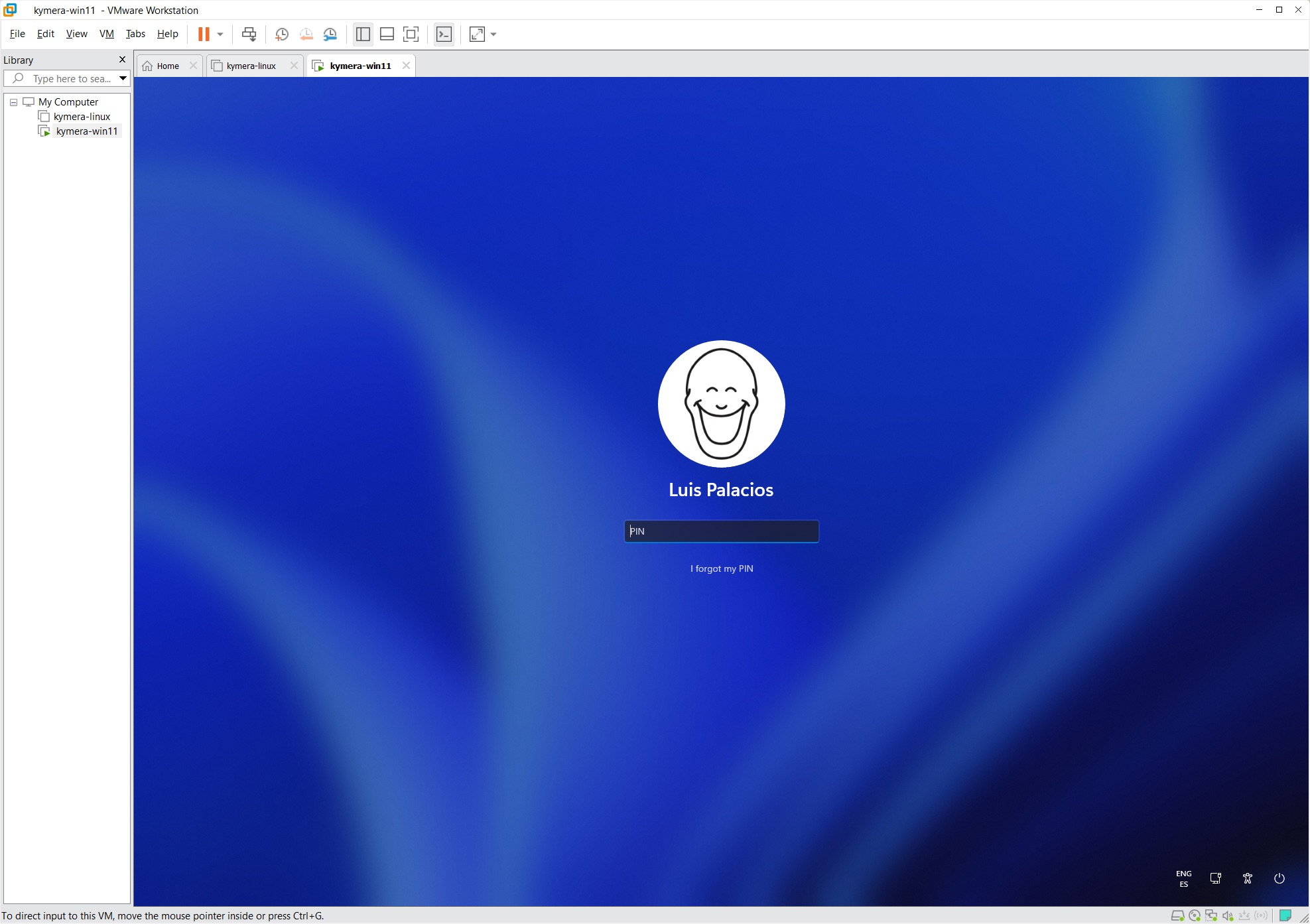
Settings > Options > Autologiny actívalo.
Personalizar el SO de la VM
Aplico al Guest exactamente los mismos pasos que a cualquier Windows 11:
- Un Windows 11 decente para quitar la morralla.
- Windows para desarrollo para montar el entorno de desarrollo.
Al terminar, apaga la VM y guarda la imagen como base para futuras.
Clonar la VM como plantilla
Con la VM ya pulida, conviene guardarla como base para crear nuevas VMs rápidamente (pruebas, laboratorios, etc.) o distribuirla a otras máquinas.
Si vas a crear plantilla(s), elimina antes los SNAPSHOTS.
Opción A — Generalizar con Sysprep + Clone
Si quieres que cada clon pida su propia configuración inicial:
- Ejecuta
C:\Windows\System32\Sysprep\sysprep.exe→ Generalize, Shutdown, Out-of-box experience. La próxima vez que arranque la VM pedirá región, teclado, nombre del equipo, PIN, etc. (otra vez todos los “no”). - La VM se apaga.
VM > Manage > Clone→ Current state, Full clone, nombre “Win11-Maestra”.- VMware la guarda en
Documents/Virtual Machines/Win11-Maestra/. - Opcional: ZIP de esa carpeta para distribución (tarda bastante).
Para usar el clon en otro sitio:
- Copia la carpeta o descomprime el ZIP.
- Renombra el
.vmxy la carpeta si quieres. - Abre el
.vmxdesde VMware. - Cuando pregunte si moviste o copiaste la VM → “I copied it” para regenerar UUID y MAC.
Opción B — VMware OVF Tool
Útil para migrar a otra plataforma (ESXi, VirtualBox) o distribuir públicamente (imágenes educativas o demos).
Descarga e instala OVF Tool y añádelo al PATH:
$ovfToolPath = "C:\Program Files\VMware\VMware OVF Tool"
[Environment]::SetEnvironmentVariable("Path", $env:Path + ";$ovfToolPath", [EnvironmentVariableTarget]::User)
Desde el CLI, en el directorio de la VM (tarda bastante):
ovftool.exe .\Win11-Maestra.vmx ..\Win11-Maestra.ova
Ejemplo: moví la misma VM (vía ZIP) a un Linux Ubuntu 24.04 con VMware Workstation Pro y funcionó sin tocar nada.