Según la RAE, Deshinchar: tr. Deshacer o reducir lo hinchado. De eso va este apunte: quitar a Windows 11 las apps, servicios y opciones que sobran — bloatware en inglés — que consumen recursos y ensucian la experiencia. Vale igual para un Windows recién instalado que para uno ya en uso.
Serie de apuntes sobre Windows
- Preparar un PC para Dualboot Linux / Windows e instalar Windows 11 Pro.
- Configurar un Windows 11 decente quitando la morralla.
- Preparar Windows para desarrollo de software, CLI, WSL2 y herramientas.
- Instalación de VMWare Workstation Pro en Windows 11 con una VM de Windows 11 Pro.
- Instalación de VM Windows 11 sobre Proxmox para tener un Windows 11 Pro sobre Host Proxmox.
Estrategia

El plan, en orden:
- Preparar el SO: actualizaciones e imprescindibles (con un script propio).
- Activar Windows con MAS.
- Deshinchar con Win11Debloat. Alternativas: Winhance, Debloat 10/11 de Andrew Taylor, Tiny11 Builder.
- Rematar manualmente lo que no cubre el script.
- Opcional: instalación desatendida pre-deshinchada para repetir el proceso en más equipos.
Paso 1 — Preparar el SO
Con Windows 11 ya instalado (instalación normal desde la ISO oficial, o la desatendida):
Actualiza el sistema
Start > “Update” > Check for Updates > aplica todas las actualizaciones pendientes y reinicia cuando toque.
Ejecuta el script de imprescindibles
Este apunte va de quitar, pero hay algunos básicos que necesito sí o sí: Chrome, 7-Zip, VSCode, PowerShell 7 y PowerToys. Los instalo desde PowerShell 5 como administrador, ejecutando un script propio en mi repositorio.
Abre PowerShell como Administrador: Start > busca “PowerShell” > botón derecho > Abrir como Administrador.
Habilita System Restore y permite ejecutar scripts:
Enable-ComputerRestore -Drive "C:\"
vssadmin resize shadowstorage /for=C: /on=C: /maxsize=10GB
Set-ExecutionPolicy -ExecutionPolicy RemoteSigned -Scope CurrentUser
Verifica que
wingetestá presente (en Win11 actualizado suele estarlo) y acepta su acuerdo:winget listReinicia.
Ejecuta el script, que instala Chrome, 7-Zip, VSCode, PowerShell 7, PowerToys y descarga Win11Debloat. Si prefieres otro navegador, instálalo a mano:
iex (Invoke-WebRequest -Uri "https://raw.githubusercontent.com/LuisPalacios/devcli/main/addons/windecente-inicio.ps1" -UseBasicParsing).Content
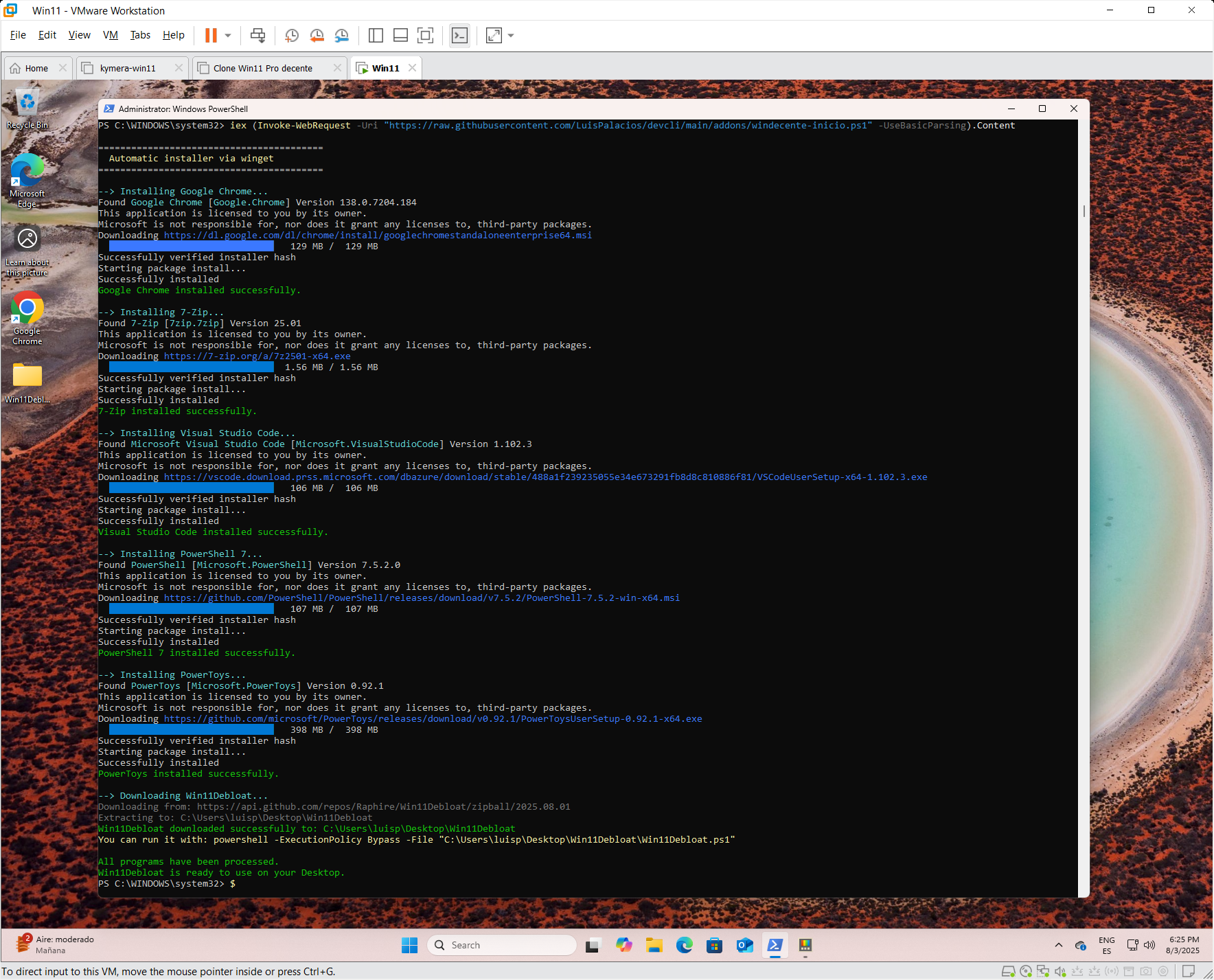
El script deja Win11Debloat descargado listo para el Paso 3.
Paso 2 — Activar Windows
Dos opciones:
Clave retail. Compra una copia digital de Windows 11 Pro a un minorista autorizado (barato y rápido, te llega la clave por correo). Luego: Start > Settings > System > Activation > Change product key y añades la clave.
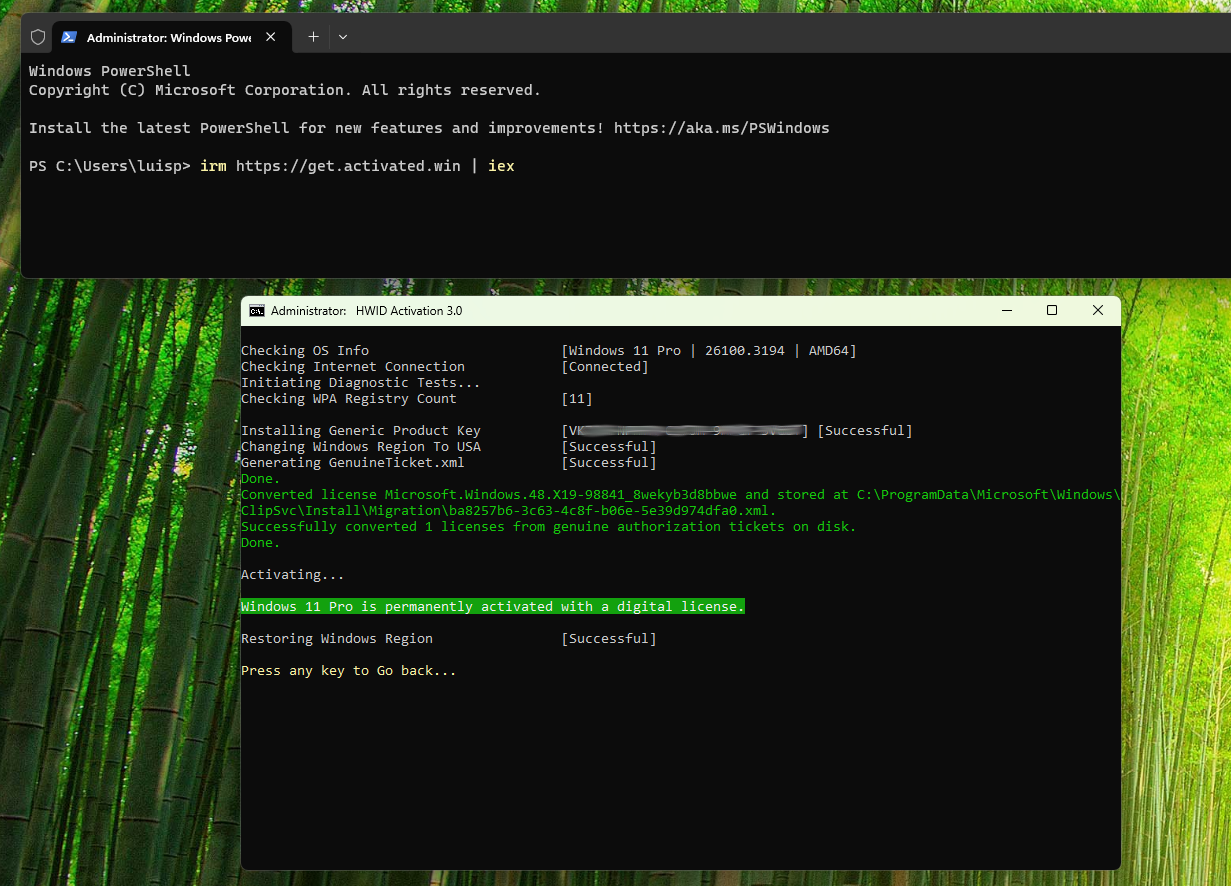
MAS — Microsoft Activation Script. Activador de código abierto para Windows y Office. Incluye HWID, Ohook, TSforge, KMS38 y Online KMS. Recomendable leerse la documentación. Lo uso para VMs y laboratorio:
Abre PowerShell 7 como Administrador (el que instaló el script del Paso 1).
Ejecuta:
irm https://get.activated.win | iexElige
(1) HWID for Windows activation.Verifica en
Start > Settings > System > Activation.
Para activar Office usa
(2) Ohookdesde el mismo script. Ver la documentación.
Paso 3 — Deshinchar con Win11Debloat
Win11Debloat es ligero y directo. Merece la pena leerse su wiki y la configuración por defecto.
El script del Paso 1 ya lo dejó en C:\Users\[usuario]\Desktop\Win11Debloat\.
Edita
Appslist.txtcon las apps a desinstalar:cd Desktop\Win11Debloat\Raphire-Win11Debloat-70ebe29 notepad.exe Appslist.txtPuedes partir de este Appslist.txt — marca unas cuantas más que las de por defecto, excepto Edge: el propio Win11Debloat recomienda no tocarlo automáticamente. Lo haremos a mano en el Paso 4.
Ejecuta el script y elige la opción 1:
.\Win11Debloat.ps1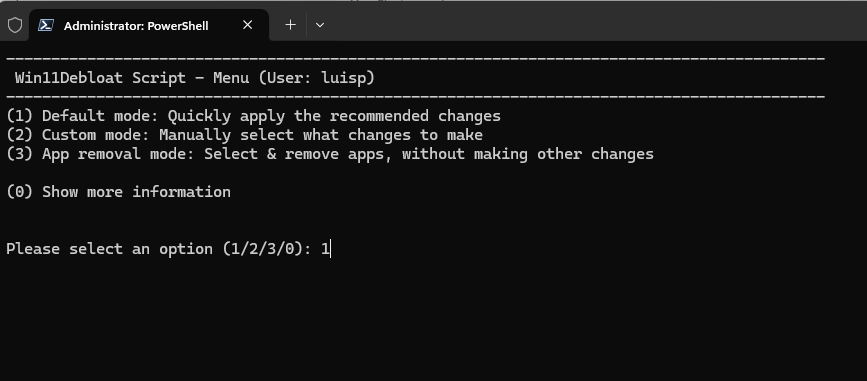 Win11Debloat - opción 1
Reinicia.
Paso 4 — Deshinchar manualmente
Aquí queda rematar lo que Win11Debloat no cubre.
Si instalaste de forma desatendida
[desatendida ✓] en cada apartado — puedes saltártelos.Ajustes de registro [desatendida ✓]
Abre PowerShell como administrador y ejecuta:
Desactivar “Let websites show me locally relevant content by accessing my language list”:
reg add "HKEY_CURRENT_USER\Control Panel\International\User Profile" /v "HttpAcceptLanguageOptOut" /t REG_DWORD /d 1 /f
Poner UAC en “Never notify”:
reg.exe add HKLM\SOFTWARE\Microsoft\Windows\CurrentVersion\Policies\System /v EnableLUA /t REG_DWORD /d 1 /f
reg.exe add HKLM\SOFTWARE\Microsoft\Windows\CurrentVersion\Policies\System /v ConsentPromptBehaviorAdmin /t REG_DWORD /d 0 /f
reg.exe add HKLM\SOFTWARE\Microsoft\Windows\CurrentVersion\Policies\System /v PromptOnSecureDesktop /t REG_DWORD /d 0 /f
Eliminar Edge y poner Chrome por defecto
Edge no es multiplataforma, así que lo quito del equipo.
- Start > Settings > Apps:
- Installed Apps: elimina Edge.
- Arranca Google Chrome y márcalo como navegador por defecto.
- Default apps > Google Chrome: revisa que todo queda asignado a Chrome.
- Apps for Websites: todo a off.
Privacidad [desatendida ✓]
- Privacy & Security:
- Security > Windows Security >
Open Windows Security: todo On. - Windows Permissions: todo off (General, Speech, etc.).
- App permissions >
Location: off. El resto a valores por defecto.
- Security > Windows Security >
Renombrar la carpeta del usuario [desatendida ✓]
Durante la instalación Windows crea el nombre corto del usuario con los 5 primeros caracteres del email (en mi caso luisp, con HOME en C:\Users\luisp\). Para renombrarlo (guía completa):
Habilita la cuenta Administrator:
net user Administrator /active:yesReinicia e inicia sesión como Administrator (sin contraseña).
Localiza el SID de tu usuario:
Get-LocalUser | Select-Object Name, SIDEn
regedit, editaHKLM\SOFTWARE\Microsoft\Windows NT\CurrentVersion\ProfileList\S-1-5-21-...\ProfileImagePathcon la ruta nueva.En Explorer, renombra la carpeta de
C:\Users\luispaC:\Users\luis.Crea un enlace simbólico para compatibilidad con programas que apuntaban a la carpeta vieja:
New-Item -ItemType SymbolicLink -Path "C:\Users\luisp" -Target "C:\Users\luis"
Si el enlace da problemas o se recrea la carpeta vieja, bórrala y usa un Junction:
rmdir C:\Users\luisp
mklink /J C:\Users\luisp C:\Users\luis
Quitar apps preinstaladas [desatendida ✓]
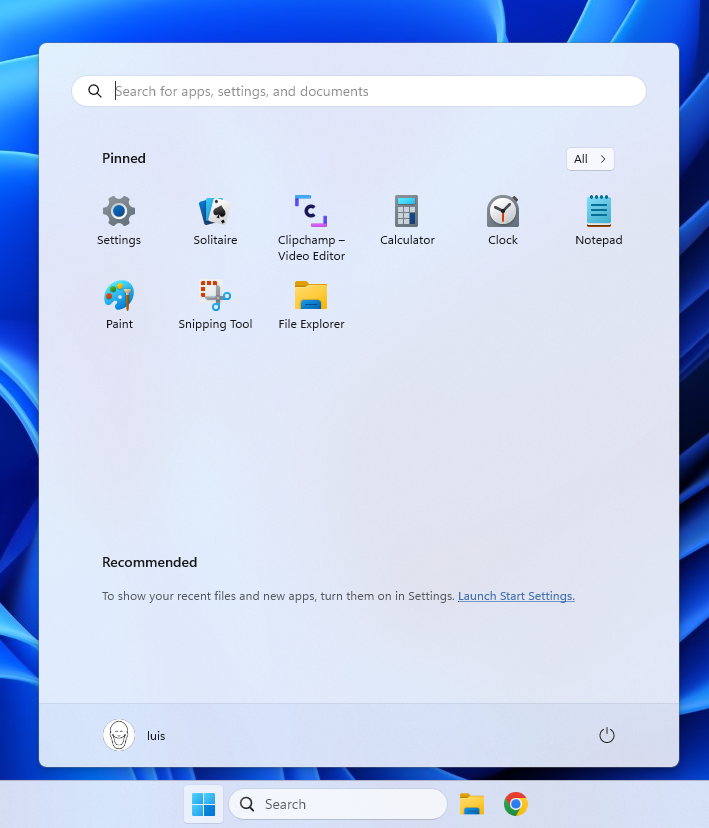
Start > botón derecho sobre los iconos que no uses > Unpin o Uninstall (en mi caso quité LinkedIn y similares).
Personalizar el Taskbar [desatendida ✓]
- Botón derecho sobre los iconos del taskbar y quita los que no uses.
- Start > busca “Start settings”:
- Layout > More pins.
- Show recently added apps: off.
- Show recommended files…: off.
- Show account notifications: off.
- Show recently opened: off.
Eliminar el teclado en inglés
Start > Settings > Time & Language > Language & Region > Preferred Languages > “…” > Options > Keyboards > quita US (deja solo Spanish).
File Explorer
Mostrar archivos ocultos, extensiones y ruta completa:
- Start > Settings >
System>For developers:- Habilita el modo desarrollador si no lo estaba.
- Entra en
File Explorer:Show file extensions: On.Show hidden and system files: On.Show full path in title bar: On.Show empty drives: On.
File Sharing (SMB)
- Start > Settings >
Network and Internet>Advanced network settings > Advanced Sharing Settings:File & Printer sharing: On.Public folder sharing: On.
- Start > Settings > System > About >
Advanced System Settings> Computer Name > Change: verifica que está en WORKGROUP. - Habilita SMB 1.0 solo si necesitas compatibilidad con equipos antiguos:
- Start > “Control Panel” >
Programs>Programs and features>Turn Windows features on or off. - Activa SMB 1.0/CIFS File Sharing Support.
- Start > “Control Panel” >
Firewall
La instalación por defecto pone la red en Pública. Si es una red privada, cámbialo:
Start > Settings > Network & Internet > Ethernet (y WiFi) > Private Network.
Para minimizar alertas del Firewall:
- Start > “Control Panel” > System & Security > Windows Defender Firewall:
Advanced Settings: revisa reglas de entrada y salida.Change notification settings: desmarca “Notify me when Windows Defender Firewall blocks a new app”.
Desactivar Cortana
- Start > busca
gpedit.mscy abre el Editor de directivas.- Navega a
Computer Configuration > Administrative Templates > Windows Components > Search. - Doble click en Allow Cortana > Disabled > Aplicar.
- Navega a
Más apps preinstaladas
Desinstalar crapware del fabricante mediante PowerShell. Qué desinstalar depende del OEM; Should I Remove It? ayuda a decidir.
Listar todas las aplicaciones:
Get-AppxPackage | Select Name, PackageFullName
Desinstalar una concreta:
Get-AppxPackage *NombreDeLaApp* | Remove-AppxPackage
Servicios innecesarios
Abre services.msc, identifica servicios que no uses (por ejemplo, los xbox*), doble click > Startup type: Disabled > Aplicar.
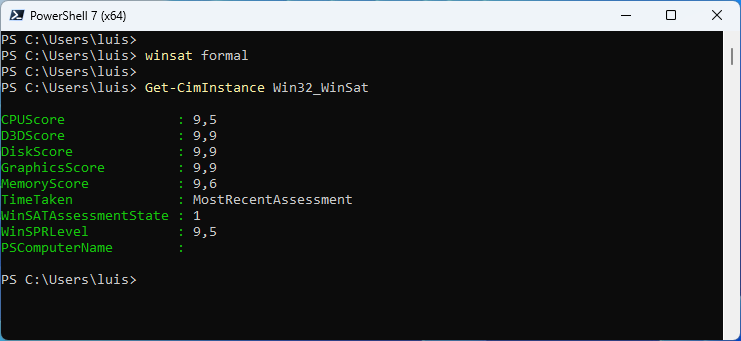
Rendimiento: WinSAT
Para comprobar CPU, memoria, disco y gráficos:
winsat formal
Get-CimInstance Win32_WinSat
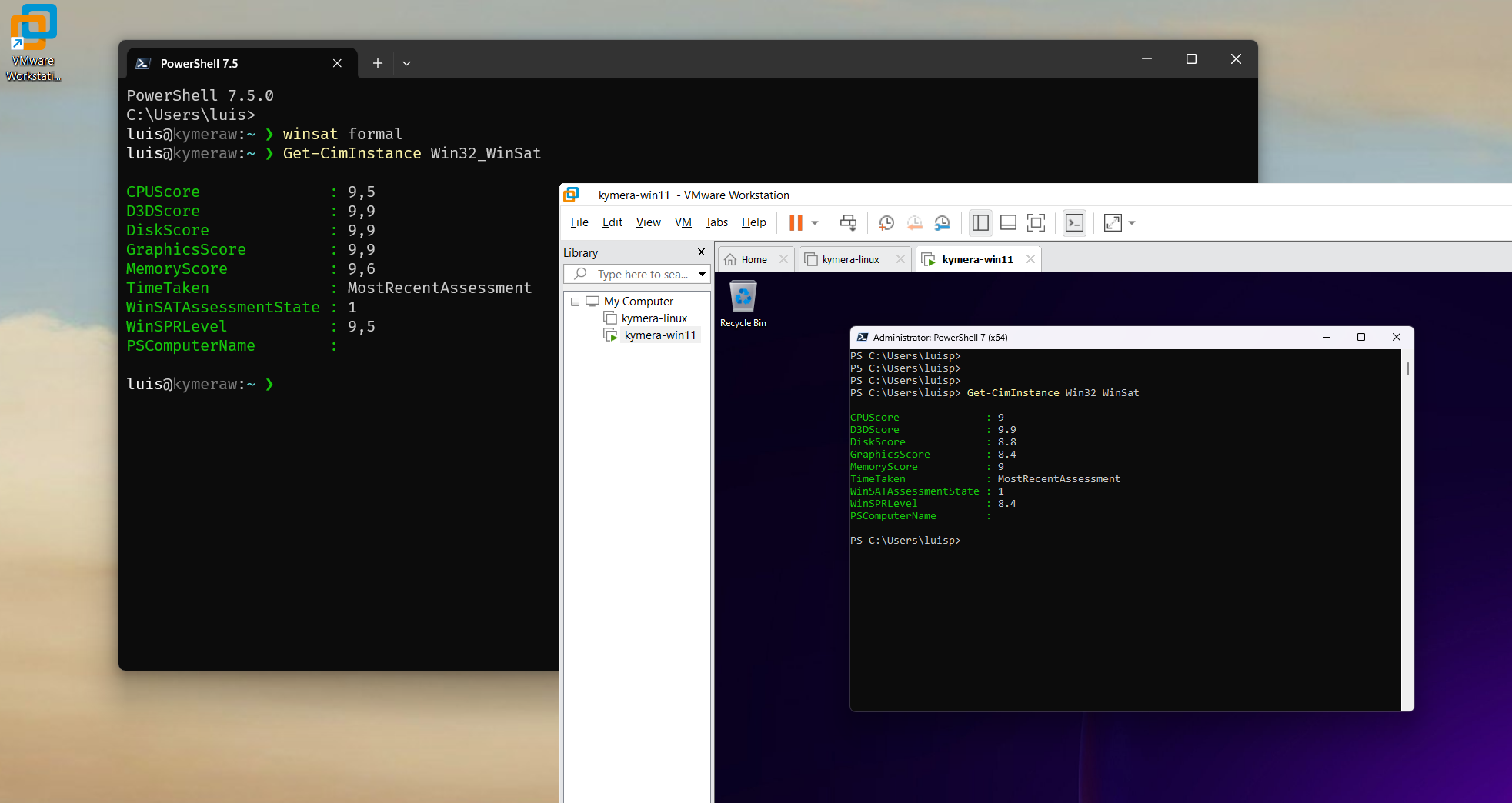
Los mismos pasos aplican a máquinas virtuales Windows, con muy buen rendimiento.
Mantenimiento
Comandos útiles como administrador:
chkdsk: comprueba el disco y corrige problemas.sfc /SCANNOW: analiza la integridad de archivos de sistema.dism /online /cleanup-image /restorehealth: descarga y reemplaza archivos corruptos desde Windows Update.
Aviso:
sfctuvo durante años un falso positivo conbthmodem.sys(lo eliminaba como corrupto). Si te pasa, ejecutadism ... /restorehealthpara recuperarlo.
Herramienta devcli
Si trabajas mucho en el CLI, complementa este apunte con Windows para desarrollo, donde cubro CLI, Terminal, WSL2 y herramientas.
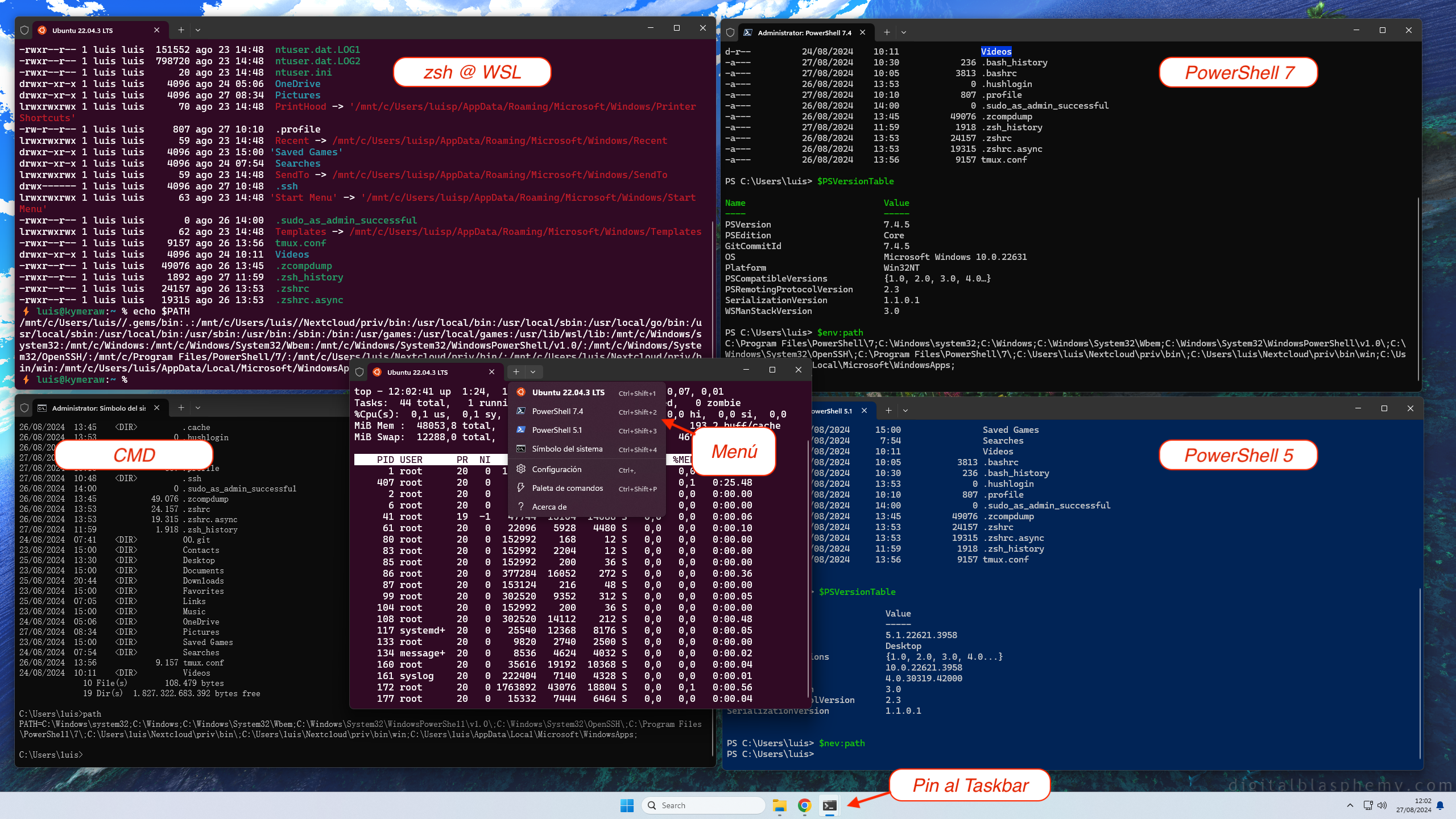
Allí menciono devcli, un proyecto propio para configurar el entorno CLI en Linux, macOS, WSL2 y Windows. Después de deshinchar, viene bien preparar el CLI:
- Instala herramientas: git, curl, wget, nano, htop, tmux, fzf, bat, fd-find, ripgrep, tree, jq, lsd, zoxide.
- Instala Oh-My-Posh para cualquier shell.
- Establece
LANG(por defectoes_ES.UTF-8) en Linux, macOS y WSL2. - Copia ficheros de configuración (ver el subdirectorio
dotfiles). - Copia mi caja de herramientas Git desde gitbox.
- Crea scripts útiles en
~/bin:e,s,confcat. - Instala FiraCode Nerd Font para iconos en herramientas como
lsd.
Instalación desatendida
Para repetir el proceso en más equipos conviene automatizar la propia instalación de Windows. Probé UnattendedWinstall y WIMUtil.
1. Instala Windows ADK (para obtener oscdimg.exe, que se usa después):
- Descarga Windows ADK, instálalo y marca solo Deployment Tools.
- Copia el contenido de
C:\Program Files (x86)\Windows Kits\10\Assessment and Deployment Kit\Deployment Tools\amd64\Oscdimg\a un directorio en tu PATH.
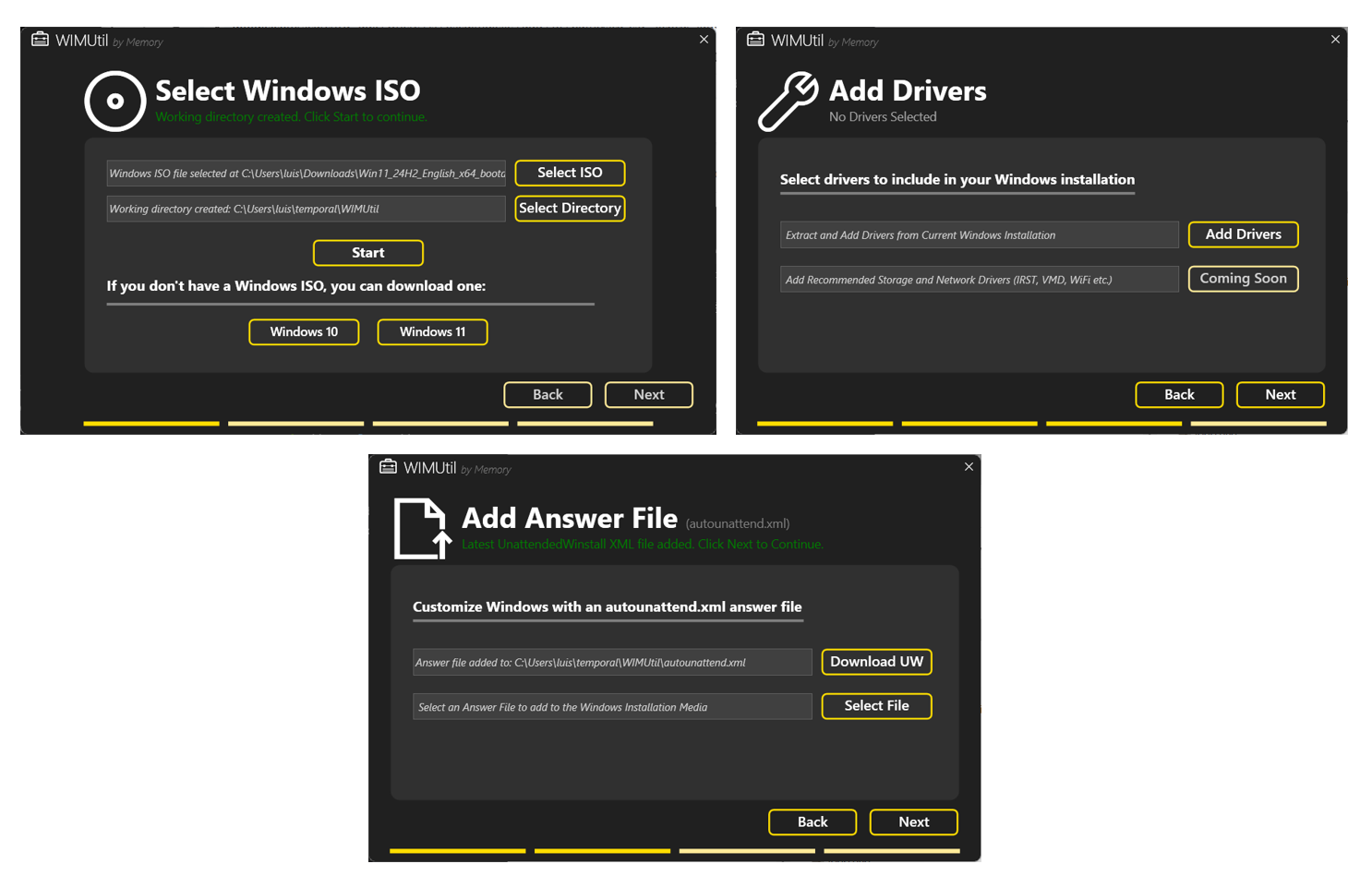
2. Ejecuta WIMUtil desde PowerShell como administrador:
irm "https://github.com/memstechtips/WIMUtil/raw/main/src/WIMUtil.ps1" | iex
Esto genera un ISO custom usando el autounattend.xml de UnattendedWinstall:
- Selecciona ISO, directorio temporal, START.
- Next > personalizar Windows > Download UW (descarga el de UnattendedWinstall). Sin answer file.
- Next > opcionalmente “Add Drivers” del Windows donde estás ejecutándolo.
- Next > Select Location >
win11-custom.iso. - Create ISO.
3. Prueba el ISO en una VM (ver VMWare en Windows):
- VMware Workstation > New virtual Machine > Typical > Installer disc >
win11-custom.iso. - La instalación solo pide lenguaje, hora, teclado, tipo de disco, usuario y preguntas de seguridad. Rapidísima.
Importante: al terminar la instalación desatendida, Defender y UAC quedan deshabilitados. Reactiva al menos Defender.
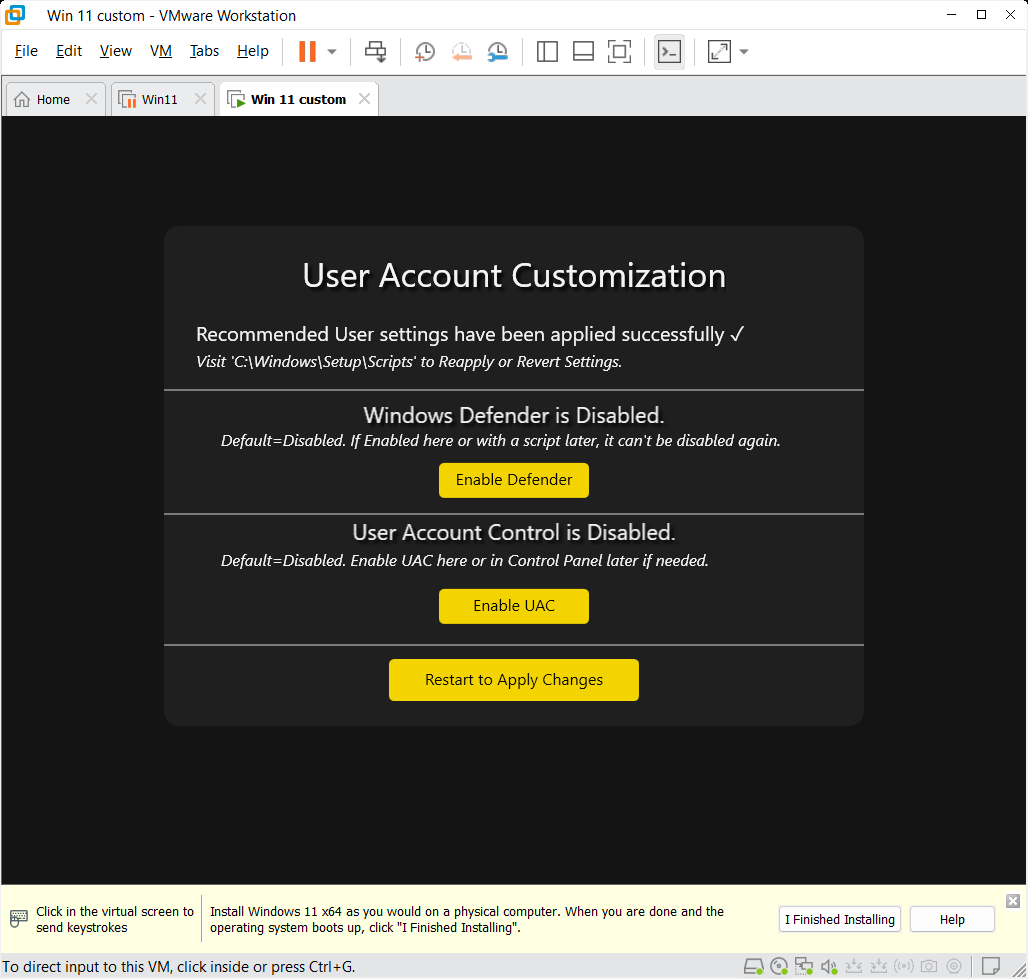
Tras reiniciar, instala las VMware Tools y vuelve al Paso 1 para rematar.
Enlaces útiles
- Clink: enriquece el CMD (
cmd.exe) con readline al estilo Linux — colores, historial, autocompletado. - CCleaner: limpieza general, aunque lo interesante requiere licencia Pro.
- BleachBit: alternativa Open Source a CCleaner (sin Registry ni Optimización de rendimiento). Antes de instalar la última versión, baja el Visual Studio 2019 (VC++ 10.0) redistributable SP1 x86.
- TCPView: conexiones de red en tiempo real (Sysinternals).
- Autoruns: todo lo que arranca automáticamente con Windows (más completo que Task Manager o MSConfig).
- Sysinternals Suite: la suite completa de herramientas avanzadas (Russinovich/Cogswell, mantenida por Microsoft).
- Generador de autounattend.xml para Windows 10/11.
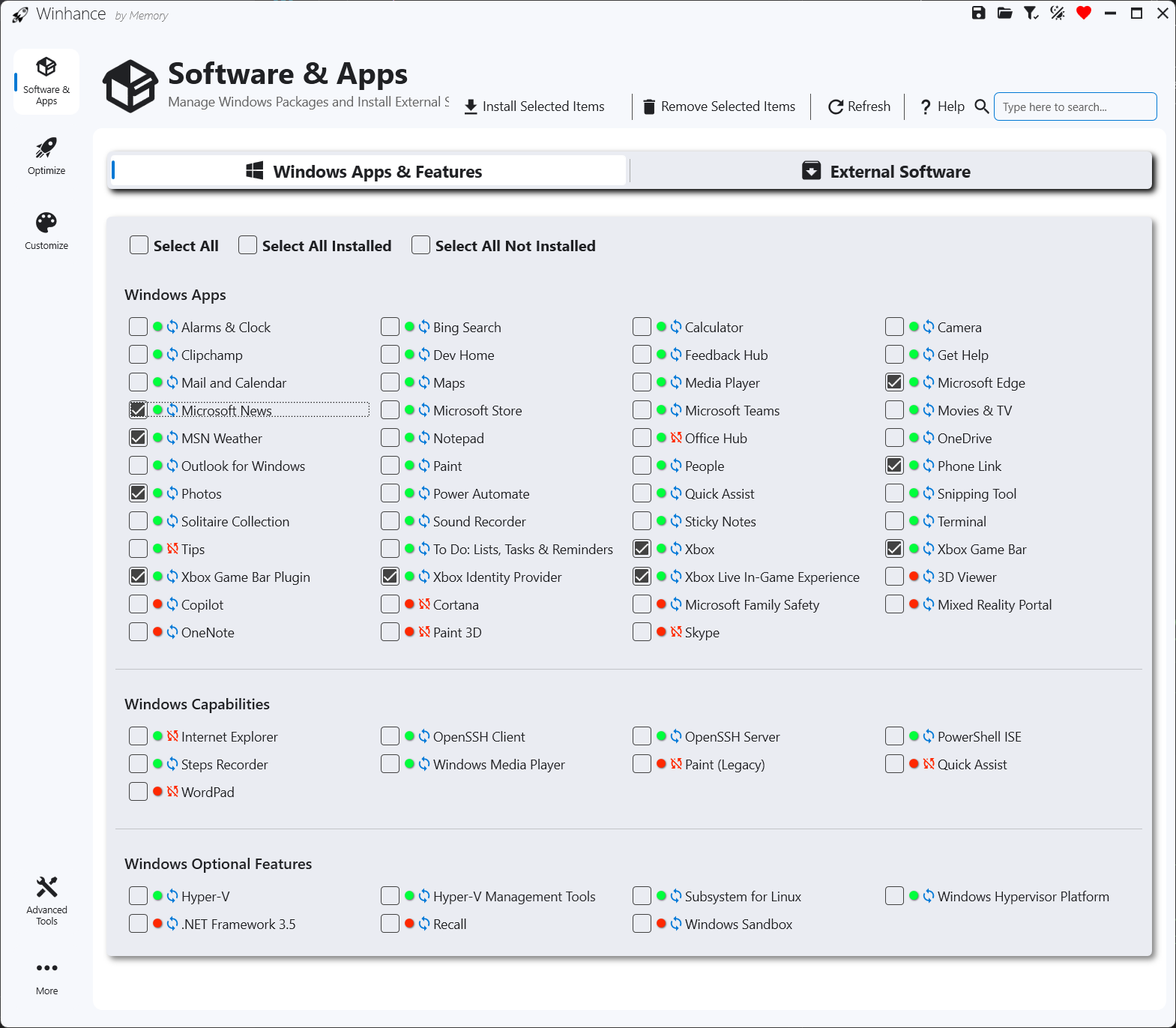
- Winhance: tras toda la limpieza, aún quedaban cosas que pude pulir con Winhance.