
La Gestión Personal del Conocimiento (PKM - Personal Knowledge Management) es un desafío. Llevo años tomando notas, acumulando ideas, apuntes, meeting notes. He probado de todo: papel, ficheros sueltos, Evernote, Notas.app, Craft, Standard Notes y Notion. Todas prometían ser “la definitiva”. Ninguna lo fue.
El problema no es la aplicación, es el modelo. Cuando tus notas viven en un formato propietario, en servidores ajenos, estás alquilando tu conocimiento. Y un día la empresa cierra, sube precios, o simplemente decides cambiar… y descubres que migrar es un infierno.
El caso Notion
Notion fue ilusionante. Base de datos, vistas, templates, colaboración. Pero tiene un problema fundamental: tus datos son suyos. No tienes ficheros, tienes “bloques” en su nube. Exportar a Markdown produce un Frankenstein lleno de IDs y enlaces rotos. Si Notion desaparece mañana, tu conocimiento de años se convierte en basura digital difícil de recuperar.
No es solo Notion. Cualquier app que:
- Guarde en formato propietario
- Requiera internet para acceder
- No te deje exportar limpiamente
…te está secuestrando. Y el rescate es tu tiempo y frustración cuando quieras irte.
La filosofía: Markdown + ficheros locales
Mi solución es volver a lo básico: ficheros de texto en mi disco. Suena anticuado, pero es liberador:
| Característica de tus notas | Apps propietarias | Markdown local |
|---|---|---|
| Formato | Propietario, opaco | Texto plano, universal |
| Ubicación | Su nube | Tu disco |
| Dependencia | Requiere su app | Cualquier editor |
| Migración | Dolorosa o imposible | Copiar carpeta |
| Búsqueda | Solo con su app | Puedes usar cualquiera, VSCode, Obsidian… |
| Aplicas IA | Depende de sus características | Pues usar cualquier IA, le dices dónde está tu carpeta |
Un fichero .md de hoy se podrá abrir en 50 años.
Por qué Obsidian
Obsidian no es una app de notas, es un editor + buscador sobre tu carpeta de Markdown. La diferencia es crucial:
- Tus ficheros primero: Obsidian trabaja sobre tu carpeta. Si lo desinstalas, tus notas siguen ahí.
- Búsqueda potente: Indexa todo en
.obsidian/para búsquedas instantáneas. - Enlaces bidireccionales: Conecta ideas con
[[wikilinks]]o enlaces normales. - Plugins: Dataview, templates, canvas, diagramas…
- Multiplataforma: macOS, Windows, Linux, iOS, Android.
Y lo mejor: puedo abrir la misma carpeta con VSCode, Typora o cualquier CLI de IA. Obsidian es mi interfaz principal, no mi carcelero.
Sincronización: las opciones
Necesitas que la carpeta esté sincronizada entre dispositivos. Hay tres caminos:
Opción 1: Obsidian Sync (recomendada para empezar)
La solución oficial. Funciona perfecto, sin configuración, cifrado E2E. Si valoras tu tiempo más que el dinero, es la mejor opción.
Opción 2: Cloud Storage providers
Puedes sincronizar la carpeta con tu servicio cloud favorito:
| Servicio | Funciona en desktop | Funciona en iOS |
|---|---|---|
| iCloud | Sí | Sí (nativo) |
| Google Drive | Sí | Con limitaciones |
| Dropbox | Sí | Con plugin |
| OneDrive | Sí | Con plugin |
Ojo: algunos tienen problemas de conflictos o sincronización lenta. Investiga antes.
Opción 3: Self-hosted (mi setup actual)
Si tienes un servidor en casa (NAS, Raspberry Pi, etc.), puedes montar tu propia nube. Es lo que yo uso: Nextcloud + WireGuard. Más trabajo inicial, control total. Lo detallo más adelante.
Instalación básica
Desktop (macOS / Windows / Linux)
- Descarga Obsidian
- Open folder as vault → selecciona tu carpeta de notas (o crea una nueva)
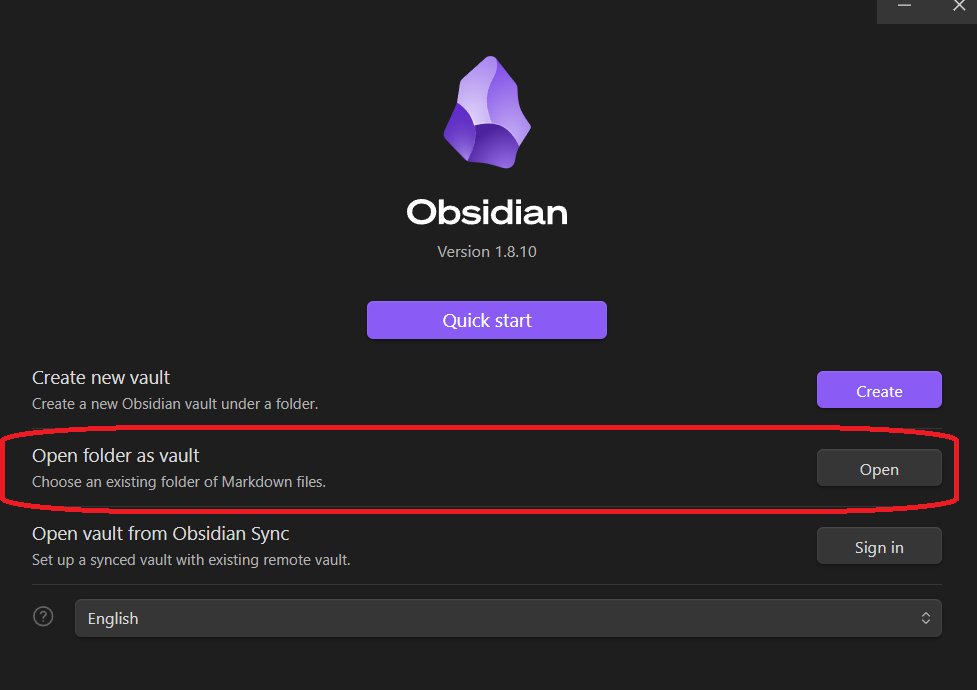
Si la carpeta no tiene .obsidian/, lo crea automáticamente para guardar configuración e índices.
Configuración recomendada
- Editor
- Spellcheck: On
- Spellcheck languages: según necesites
- Files and Links
- Automatically update internal links: On
- Default location for new notes: Same folder as current file
- New link format: Relative path to file
- Default location for new attachments: In subfolder under current folder (
assets)
- Sync
- Según tu opción elegida
iOS y Android
Con Obsidian Sync: instala la app, login, listo.
Con iCloud: en iOS funciona nativo si tu vault está en iCloud Drive.
Con otros providers: necesitas el plugin Remotely Save que soporta WebDAV, S3, Dropbox, OneDrive. Más detalles en la sección de setup casero.
Setup casero: Nextcloud + WireGuard
Esta sección es para frikis tecnólogos que quieren control total. Si prefieres simplicidad, usa Obsidian Sync y sáltate esto.
La arquitectura
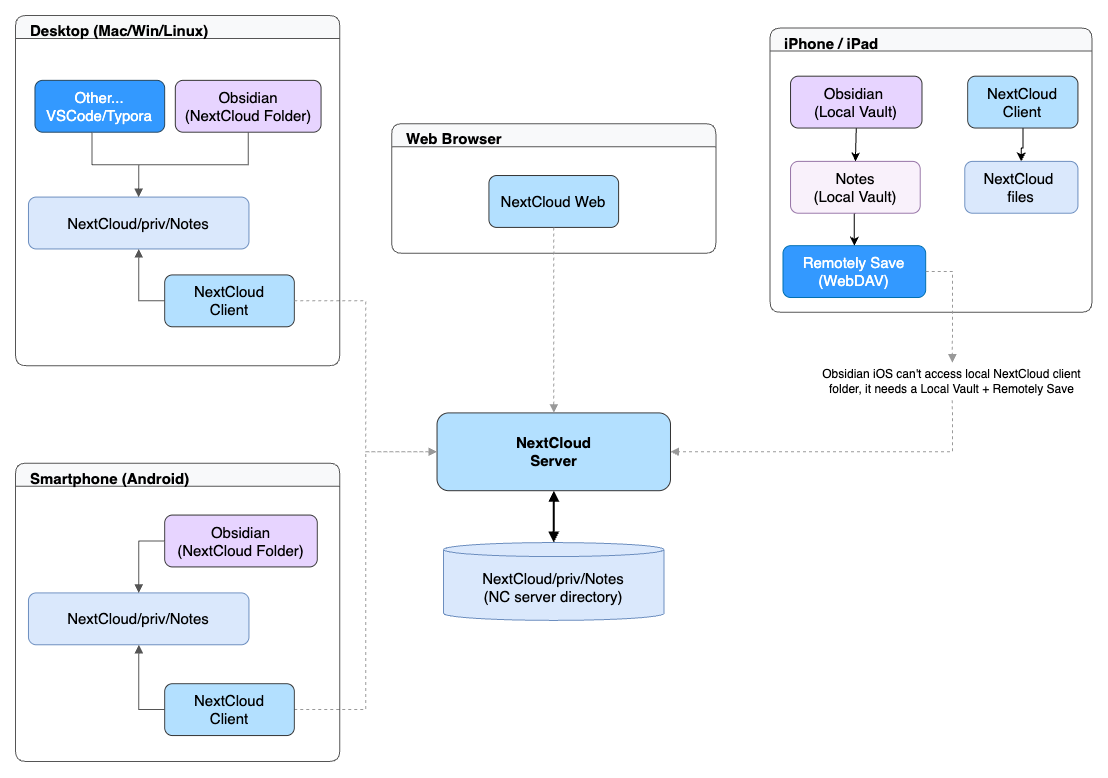
- Nextcloud: servidor de ficheros self-hosted, sincroniza entre todos los clientes
- WireGuard: VPN ligera para acceder desde fuera de casa
Desktop con Nextcloud
- Instala el cliente de Nextcloud
- Configura tu cuenta y sincroniza la carpeta del vault
- En Obsidian: Open folder as vault → la carpeta sincronizada
Comprueba que sincroniza ida y vuelta: crea una nota de prueba, espera a verla en otro dispositivo, bórrala.
iOS con Nextcloud
Aquí viene el truco. Obsidian iOS no soporta “Open folder as vault” por restricciones del sistema. La solución es el plugin Remotely Save:
- Instala Obsidian en iOS
- Crea un vault local (lo llamo “Notas”)
- Instala el plugin Remotely Save (Settings → Community Plugins)
- Configura WebDAV:
- Server:
https://nextcloud.tu-dominio/remote.php/dav/files/USUARIO/RUTA/AL/VAULT - User:
USUARIO - Password:
<contraseña de aplicación>
- Server:
- Lanza sync manual cuando necesites
Seguridad
Consejo práctico
WireGuard para acceso remoto
WireGuard te permite conectarte a tu red de casa desde cualquier sitio. Levantas la VPN y accedes a Nextcloud como si estuvieras en el sofá. Configurarlo está fuera del scope de este post, pero es relativamente sencillo si ya tienes un servidor en casa.
Organizar tu vault
Antes de crear 500 notas, para y piensa. Decide tu estructura de carpetas, naming conventions, y si usarás MOCs (Map of Content). Migrar después es tedioso.
Un ejemplo de estructura:
Notas/
├── .obsidian/             # Config de Obsidian (no tocar)
├── .vscode/               # Si usas VSCode en paralelo
├── .claude/               # Si usas Claude Code
├── :
└── Priv/                  # Mis notas, organizadas en pilares
    ├── Personal/
    │   ├── 00.Personal.md           # MOC del dominio
    │   ├── Casa/
    │   │   ├── 00.Casa.md           # MOC del subdominio
    │   │   └── 2026/
    │   │       ├── 00.2026.Casa.md  # MOC del año
    │   │       └── Antenista.md     # Nota
    │   └── :
    ├── Trabajo/
    │   ├── :
    └── :
Los ficheros 00.*.md son MOCs que enlazan al contenido de esa sección. Con el plugin Dataview pueden auto-generar listas de notas hijas.
Mantenimiento y normalización
Indentación consistente
Si editas desde varios editores, estandariza la indentación. Yo uso 4 espacios:
- En Obsidian: Settings → Editor → Use tabs: Off, Tab size: 4
Linting con markdownlint
Para mantener el Markdown limpio uso markdownlint-cli2 y prettier, pero sin instalar nada
globalmente. Con pnpm dlx se descargan al vuelo y quedan cacheados:
pnpm dlx markdownlint-cli2@0.23.2 "**/*.md"          # revisa
pnpm dlx markdownlint-cli2@0.23.2 --fix "**/*.md"    # corrige
Crea .markdownlint-cli2.jsonc en la raíz:
{
  "ignores": [".obsidian/**", "Templates/**"],
  "config": {
    "MD007": { "indent": 4, "start_indented": false },
    "MD012": { "maximum": 1 },
    "MD013": false
  }
}
Dos trampas que me costaron tiempo
No pongas "fix": true en el config. Ese fichero se descubre solo en cada ejecución y
además tiene prioridad sobre --config, así que true hace que cualquier comprobación
reescriba ficheros, y false hace que --fix no funcione nunca. Omite la clave: sin --fix
informa, con --fix corrige.
Fija la versión. pnpm dlx markdownlint-cli2 sin versión resuelve a latest, así que la
misma orden acaba ejecutando versiones distintas en cada ordenador.
Si añades prettier, tabWidth debe coincidir con MD007.indent, o las dos herramientas
se deshacen mutuamente en cada pasada. Y activa embeddedLanguageFormatting: "off", o prettier
te reindenta también el frontmatter YAML.
Uso de la IA
Si tienes acceso a Claude Code, Gemini CLI, Cursor, Copilot o similar, puedes aplicar IA directamente sobre tu vault. La ventaja de tener ficheros locales: cualquier herramienta puede abrirlos.
Dos modos
- Modo Chat: copiar/pegar en la web. Funciona, pero es lento.
- Modo Agéntico: le das acceso a la carpeta y que trabaje. El bueno.
Ejemplo con Claude Code
cd ~/ruta/a/tu/vault
claude
Una vez dentro:
- “Crea una nota sobre Docker Compose en la carpeta Trabajo”
- “Revisa el formato de todas las notas”
- “Busca notas huérfanas sin enlaces entrantes”
- “Mejora la redacción de esta nota”
CLAUDE.md + rules + skills
Lo potente es enseñarle tu sistema. Todo vive en .claude/, que es lo único que edito a mano:
Notas/
├── .claude/
│   ├── CLAUDE.md          # Instrucciones principales (~100 líneas)
│   ├── rules/             # Reglas que se cargan SOLAS al tocar ciertos ficheros
│   │   ├── doc-coding.md      # cómo se escribe una nota
│   │   └── doc-frontmatter.md # esquema del frontmatter
│   ├── context/           # Documentación que se lee bajo demanda
│   ├── scripts/           # Librería compartida
│   └── skills/            # Comandos personalizados
│       ├── creating-note/
│       ├── fixing-markdown/
│       └── finding-orphans/
├── .codex/  AGENTS.md     # generados desde .claude/
└── .gemini/ GEMINI.md     # generados desde .claude/
Tres capas, y la distinción importa:
CLAUDE.mdse carga siempre. Conviene que sea corto.rules/se cargan solas cuando la IA abre un fichero que encaja con su patrón. Así las reglas de formato solo ocupan contexto cuando toca una nota.context/solo se lee cuando la tarea lo pide.
Los skills son comandos definidos en ficheros SKILL.md. Como sus descripciones incluyen las
frases que uso de verdad, basta con pedirlo en español:
"créame una nota sobre Git worktrees en Developer"
→ Priv/Luis/Developer/2026/Git worktrees.md
  con parent, tags y fecha ya correctos
Lo que mejor me ha funcionado: que los skills llamen a scripts en vez de describir el algoritmo en prosa. Un script que recorre la jerarquía y devuelve JSON es determinista; pedirle a la IA que la recorra cada vez, no. Y que fallen en vez de adivinar: si el subdominio no existe o el nombre de fichero no vale en Windows, error explicando por qué. Una nota mal archivada en silencio es peor que un error.
Un solo .claude/, varios asistentes
Codex y Gemini no leen CLAUDE.md, sino AGENTS.md y GEMINI.md. En vez de mantener tres
copias, .claude/ es la fuente única y un script genera el resto. No es copiar y pegar: Claude
Code carga .claude/rules/ automáticamente y los demás no, así que la tabla de reglas se
regenera como «antes de editar X, lee Y». Copiarla tal cual sería mentirles.
Conclusión
Mi stack actual:
- Formato: Markdown en ficheros locales
- Editor: Obsidian (+ VSCode cuando me apetece)
- Sync: Nextcloud casero (pero Obsidian Sync es igual de válido)
- Historial: git contra un Forgejo en casa, desde un único ordenador
- IA: Claude Code, con la misma configuración replicada a Codex y Gemini
Sobre lo de git: no sustituye a Nextcloud, hace algo que Nextcloud no sabe hacer. Nextcloud recupera ficheros de uno en uno; git te devuelve el estado anterior a una operación completa. Cuando le pides a una IA que reescriba 30 notas de golpe, esa diferencia importa.
Dos avisos por experiencia propia:
- Excluye
.gitde la sincronización de Nextcloud. Si no, Nextcloud sincroniza el propio repositorio mientras git escribe en él. En el cliente de escritorio: Ajustes → tu cuenta → ⋯ → Editor de ficheros ignorados. - Que solo un ordenador lleve git. Con el árbol de trabajo ya sincronizado por Nextcloud, dos máquinas haciendo commits sobre los mismos ficheros es buscarse problemas.
Lo importante es que mis notas son mías. Ficheros de texto en mi disco, que puedo abrir con cualquier herramienta, mover a cualquier sitio, y que seguirán siendo legibles dentro de 50 años. Notion no puede decir lo mismo.
Enlaces interesantes
| Notas | Sync | IA |
|---|---|---|
| Obsidian | Nextcloud | Claude Code |
| Plugin Remotely Save | Nextcloud WebDAV | Gemini CLI |
| WireGuard |