
Si estás creando proyectos con ayuda de la IA, tarde o temprano necesitas guardarlos en un sitio seguro, tener una copia en internet y poder trabajar desde más de un ordenador. La herramienta estándar para eso es Git, y con ella llegan las cuentas en GitHub (o similares), las contraseñas, las carpetas… y es fácil perderse.
Eso le ha pasado a alguien muy cercano: una persona que no es técnica, que está creando muchos proyectos con IA y que se estaba volviendo loca con Git.
He creado Gitbox, una aplicación de escritorio para tener todos tus proyectos ordenados y a salvo sin tener que aprender Git. Está pensada para quien no es desarrollador, aunque yo, que sí lo soy, la uso a diario en todos mis equipos.
Cuatro ideas antes de empezar
No necesitas saber Git para usar Gitbox, pero ayuda tener claras cuatro palabras:
- Git — el programa que guarda el historial de un proyecto. Cada vez que guardas, queda una “foto” a la que puedes volver.
- GitHub (y sus parecidos: GitLab, Bitbucket, Forgejo, Gitea) — webs donde vive una copia de tus proyectos en internet. Es tu copia de seguridad y lo que te permite trabajar desde otro ordenador.
- Cuenta — tu usuario en una de esas webs. Puedes tener varias, por ejemplo una personal y otra del trabajo.
- Descargar un proyecto (en jerga, clonar) — traer a tu ordenador una copia de un proyecto que está en internet, conectada con la original para poder subir y bajar cambios.
Qué hace Gitbox
Conectas con tu(s) cuenta(s) una sola vez, y a partir de ahí:
- Te enseña todos tus proyectos de cada cuenta y te deja elegir cuáles descargar.
- Los ordena en carpetas, uno por proyecto y separados por cuenta, para que no se mezclen.
- Se ocupa de las contraseñas: cada proyecto sabe con qué cuenta trabaja, y tus cambios salen siempre con tu nombre y email correctos.
- Te dice, en palabras normales, si tu trabajo está a salvo o si algo necesita tu atención.
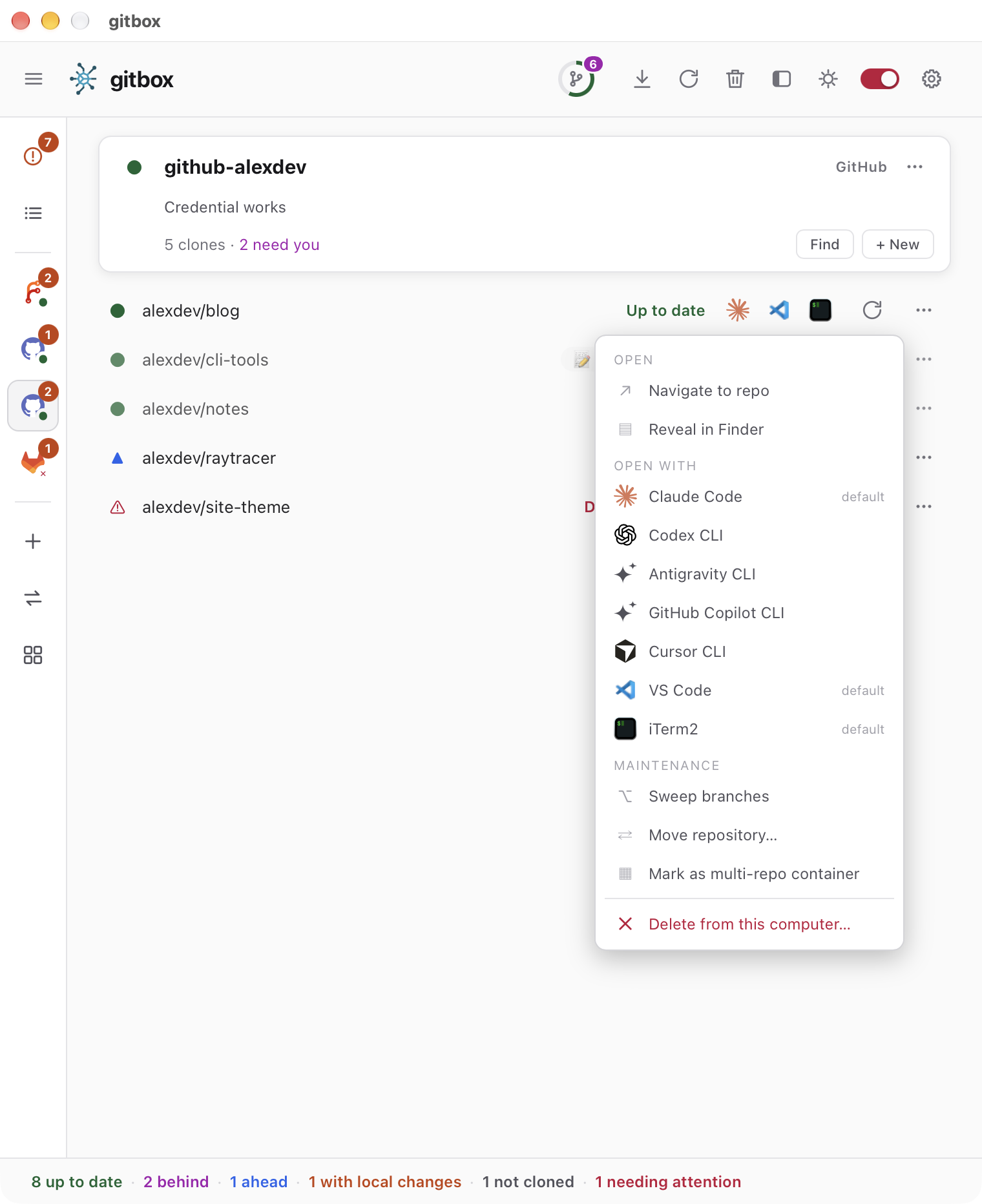
- Abre cada proyecto con un clic en tu asistente de IA (Claude Code, Codex…), en tu editor o en una ventana de terminal.
Y algo importante: Gitbox no es un programa para trabajar con Git como lo haría un desarrollador, está diseñado para trabajar como en un escaparate donde puedes mirar y te dice el estado de tus copias locales. Piensa en él como una lupa sobre tus proyectos: de un vistazo te dice qué tienes en tu ordenador, si está al día y si todo está en su sitio. Por eso nunca guarda ni sube tu trabajo (en jerga git nunca hace add, commit o push): eso lo haces tú desde otro programa, o mejor se lo pides a tu IA. Lo único que hace por su cuenta es lo que le pidas con un botón, como descargar un proyecto o traer una versión más nueva, y siempre sin tocar lo que estás haciendo.
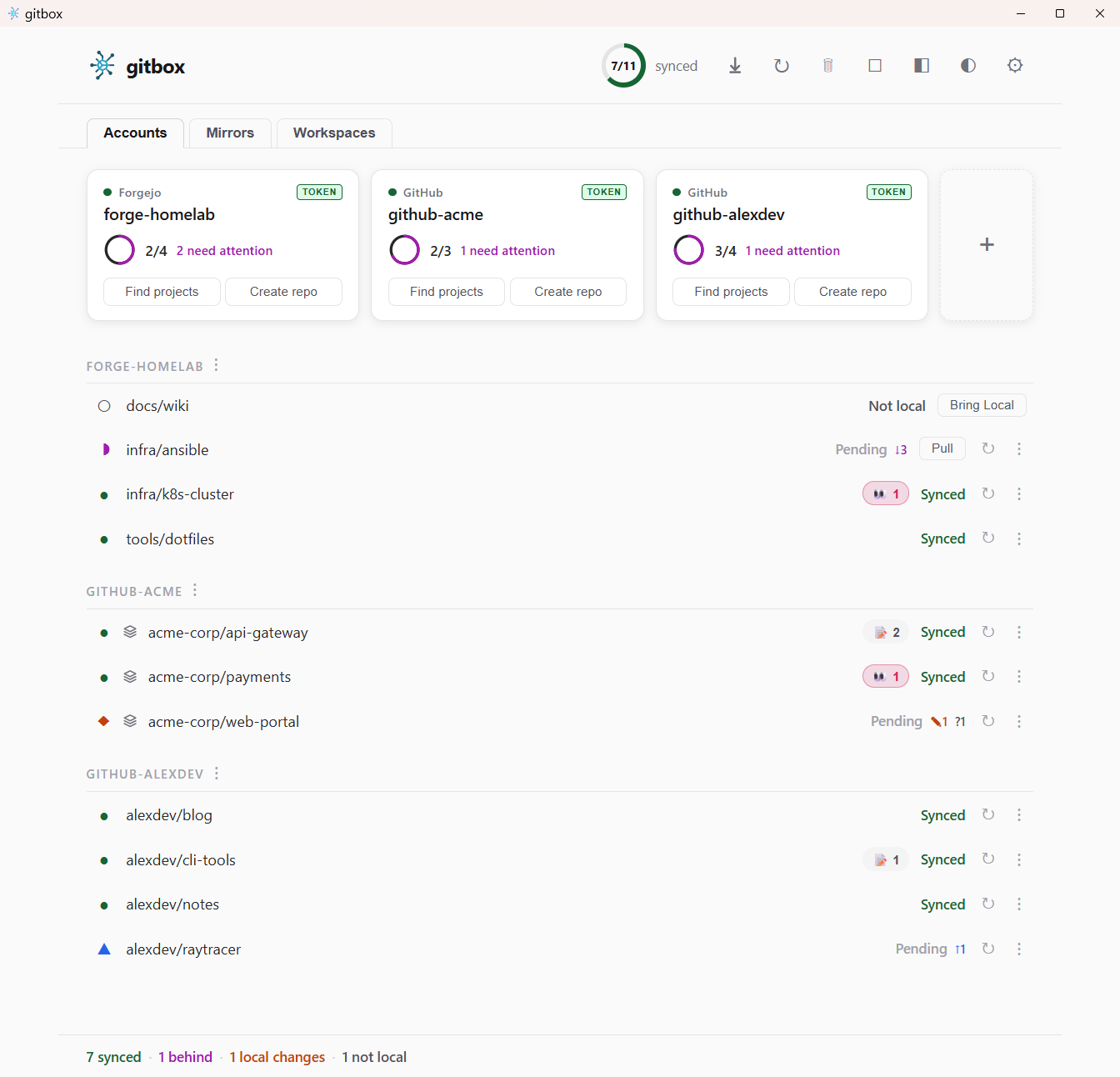
Cada proyecto muestra uno de estos seis estados:
| Estado | Qué significa |
|---|---|
| Guardado | Lo que tienes en tu ordenador está sincronizado con lo que hay en internet: las dos copias son iguales. No tienes que hacer nada. |
| Trabajo en curso | Hay archivos modificados en tu ordenador que todavía no has guardado como versión ni mandado a internet. Ábrelo con tu IA y dile: “haz commit y push”. |
| Guardado aquí, sin subir | Ya has guardado una versión con tus cambios en tu ordenador, pero todavía no la has mandado a internet. Ábrelo con tu IA y dile: “haz push”. |
| Versión nueva en línea | En internet hay una versión más nueva que la de tu ordenador (quizá la hiciste desde otro equipo). El botón Actualizar la descarga. Solo lo hace cuando es seguro: si tienes cambios propios sin mandar a internet, Gitbox no los borra ni los mezcla, sino que deja ese proyecto como está. |
| Solo en línea | El proyecto está en tu lista de Gitbox, pero todavía no te lo has bajado a este ordenador: solo existe la copia de internet. Pulsa Descargar para traerlo. |
| Necesita ayuda | Hay algo que Gitbox no puede resolver solo. Ábrelo con tu IA y dile: “Gitbox dice que este proyecto necesita ayuda; revisa qué pasa con git y arréglalo”. |
¿Por qué puede aparecer Necesita ayuda? Lo más habitual es que el proyecto haya cambiado a la vez en tu ordenador y en internet (por ejemplo, trabajaste desde otro equipo sin actualizar antes) y haya que juntar las dos versiones. También aparece si la copia de internet ha desaparecido (se borró o cambió de nombre) o si algo falló. Si haces clic en el proyecto, Gitbox te enseña el detalle.
Instalación
Son tres pasos: preparar el ordenador, instalar Gitbox y conectar tu cuenta. Necesitas tener ya una cuenta en GitHub (o donde estén tus proyectos).
1. Prepara tu ordenador
En Windows
Instala Git for Windows. Descárgalo de git-scm.com/downloads/win y ejecútalo. El instalador está en inglés y hace muchas preguntas: en casi todas basta con pulsar Next. Solo cambia estas, eligiendo exactamente la opción indicada:
| Pantalla | Elige | Qué significa |
|---|---|---|
| Choosing the default editor used by Git | Use Notepad as Git’s default editor | Si Git necesita que escribas algo, usará el Bloc de notas. |
| Adjusting your PATH environment | Git from the command line and also from 3rd-party software | Otros programas, como Gitbox, podrán encontrar Git. |
| Choosing the SSH executable | Use bundled OpenSSH | Usa la herramienta de conexión segura que trae el propio Git. |
| Choosing HTTPS transport backend | Use the OpenSSL library | Usa el sistema de cifrado que trae el propio Git. |
| Configuring the line ending conversions | Checkout as-is, commit Unix-style line endings | Guarda los archivos de texto en el formato estándar, compatible con Mac y Linux. |
Git for Windows ya incluye Git Credential Manager, el programa que guarda tus contraseñas de forma segura. En la pantalla Choose a credential helper deja la opción que viene marcada.
En macOS
Aquí vas a necesitar la aplicación Terminal: pulsa ⌘ + Espacio, escribe Terminal y pulsa Intro (si usas iTerm u otra parecida, también vale). Es una ventana donde pegas un comando y pulsas Intro. No hace falta saber más.
Instala Homebrew, el instalador de programas que vamos a usar. Pega este comando en Terminal y pulsa Intro:
/bin/bash -c "$(curl -fsSL https://raw.githubusercontent.com/Homebrew/install/HEAD/install.sh)"Te pedirá la contraseña del Mac. Mientras la escribes no verás nada en pantalla, es normal: escríbela y pulsa Intro. Al terminar, Homebrew muestra un apartado Next steps con dos o tres líneas: cópialas, pégalas en Terminal y pulsa Intro.
Instala Git y Git Credential Manager, que guarda tus contraseñas de forma segura. Pega estas dos líneas, una detrás de otra:
brew install git
brew install --cask git-credential-manager
La segunda puede volver a pedirte la contraseña del Mac.
2. Instala Gitbox
Antes de instalar
En Windows:
- Entra en la página de la última versión, baja hasta Assets y descarga
gitbox-win-amd64-setup.exe. Si el navegador avisa al descargarlo, elige Conservar. - Ejecútalo. Windows mostrará “Windows protegió su PC”: pulsa Más información y luego Ejecutar de todas formas. Cuando pregunte si permites que haga cambios en el equipo, di que Sí.
- Al terminar, encontrarás gitbox en el menú Inicio.
En macOS: pega este comando en Terminal y pulsa Intro. Descarga la última versión, la copia en tu carpeta Aplicaciones y quita el aviso de Apple por ti:
bash <(curl -fsSL https://raw.githubusercontent.com/LuisPalacios/gitbox/main/scripts/bootstrap.sh)
Cuando veas gitbox ... installed, ya está. Ábrelo desde Launchpad o desde la carpeta Aplicaciones (se llama GitboxApp).
3. Primer arranque
La primera vez que abres Gitbox, un asistente te guía en tres pasos. La aplicación sale en español si tu ordenador está en español (puedes cambiarlo en Ajustes → Idioma).
- ¿Dónde guardas tus proyectos? — elige una carpeta para todos ellos, por ejemplo una carpeta
Proyectosdentro de tu carpeta personal. - Conecta dónde están guardados tus proyectos — elige GitHub (o el que uses), escribe tu usuario, tu nombre y tu email, y pulsa Iniciar sesión con el navegador. Aparecerá una ventanita de GitHub: pulsa Sign in with your browser y entra con tu cuenta si te lo pide. Cuando el navegador diga Authentication Succeeded, cierra esa pestaña y vuelve a Gitbox.
- Elige los proyectos que quieres descargar — marca los que quieras y pulsa Descargar. En la pantalla principal verás cómo se bajan, cada uno con su barra de progreso, hasta que todos dicen Guardado.
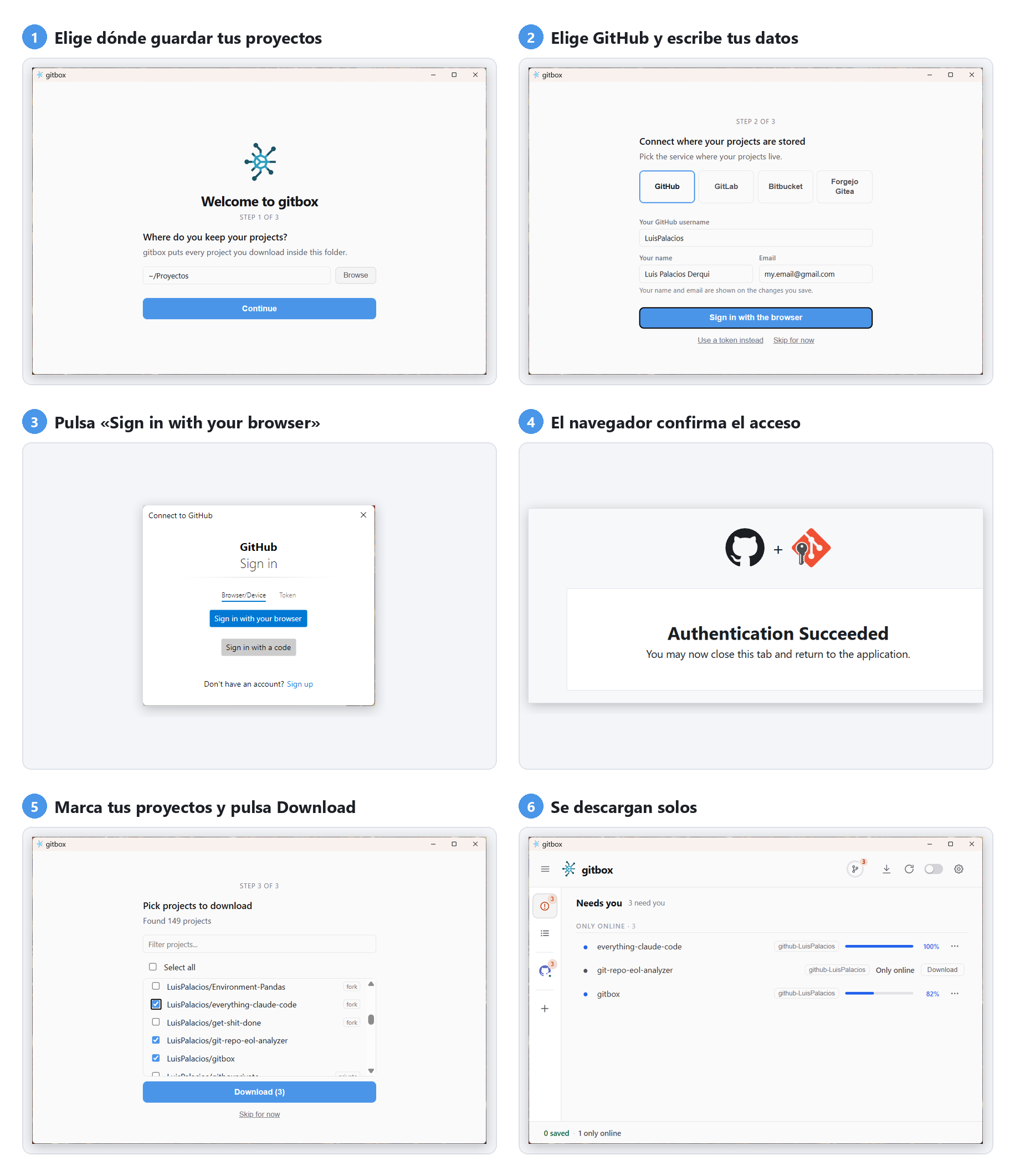
Si el inicio de sesión con el navegador no funciona, Gitbox te ofrece Usar un token: una contraseña especial que se crea en la web de GitHub. Gitbox te da el enlace y te dice qué casillas marcar; la creas, la copias y la pegas.
Si más adelante quieres añadir otra cuenta, pulsa el + de la barra de la izquierda (Conectar una cuenta).
Si aparece un aviso naranja arriba
El día a día
- Comprobar todo (la flecha circular de arriba) mira en internet si hay novedades en tus proyectos. Actualizar todo (la flecha hacia abajo) las trae, con la misma regla que el botón Actualizar: si un proyecto tiene cambios tuyos sin mandar a internet, lo deja como está. Al acabar, una tarjeta abajo a la derecha te resume qué ha pasado.
- Te necesitan, el icono con la exclamación arriba en la barra de la izquierda, te muestra solo los proyectos que piden tu atención. Si está vacía, todo está en orden.
- Para trabajar en un proyecto, usa los tres botones de su derecha: el primero abre tu asistente de IA ya dentro de ese proyecto, el segundo tu editor y el tercero una ventana de terminal. El botón ⋯ tiene más opciones, como Abrir en la web o ver la carpeta.
- Para guardar y subir tu trabajo, pídeselo a tu asistente de IA, por ejemplo: “haz commit y push de los cambios” (en jerga de Git, commit es guardar una versión y push es subirla a internet). Cuando termine, el proyecto volverá a decir Guardado.
- Actualizaciones de Gitbox: cuando hay una versión nueva, aparece un aviso en la barra de abajo. Haz clic y Gitbox se actualiza y se reinicia solo; antes de instalar la versión nueva, comprueba por su cuenta que es auténtica.
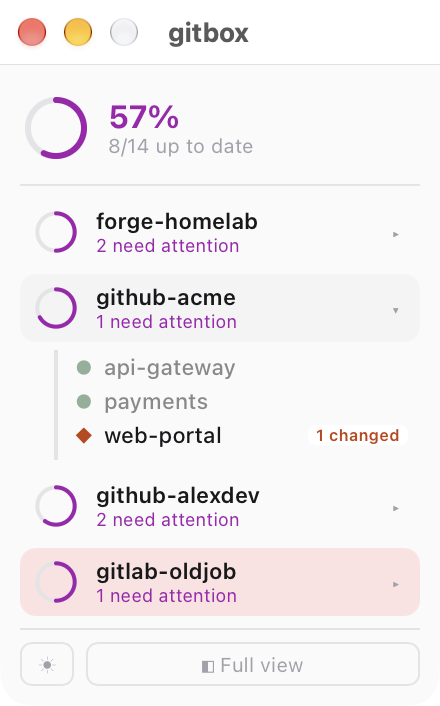
Si quieres tener Gitbox siempre a la vista mientras trabajas, la vista compacta lo reduce a una columna estrecha que puedes dejar en un lado de la pantalla, con el porcentaje de proyectos al día y una fila por cuenta.
Para los más técnicos
Si ya conoces Git, Gitbox tiene un modo Avanzado (el interruptor de la barra superior; rojo porque es el modo con poder destructivo) que muestra todo el detalle: commits por delante y por detrás, cambios locales, pull requests y revisiones pendientes, ramas, y las vistas de mirrors y workspaces. En Avanzado, Comprobar todo y Actualizar todo se llaman Fetch de todo y Pull de todo: hace fetch de todo y pull solo fast-forward, sin tocar nunca un repo con cambios locales o en conflicto.
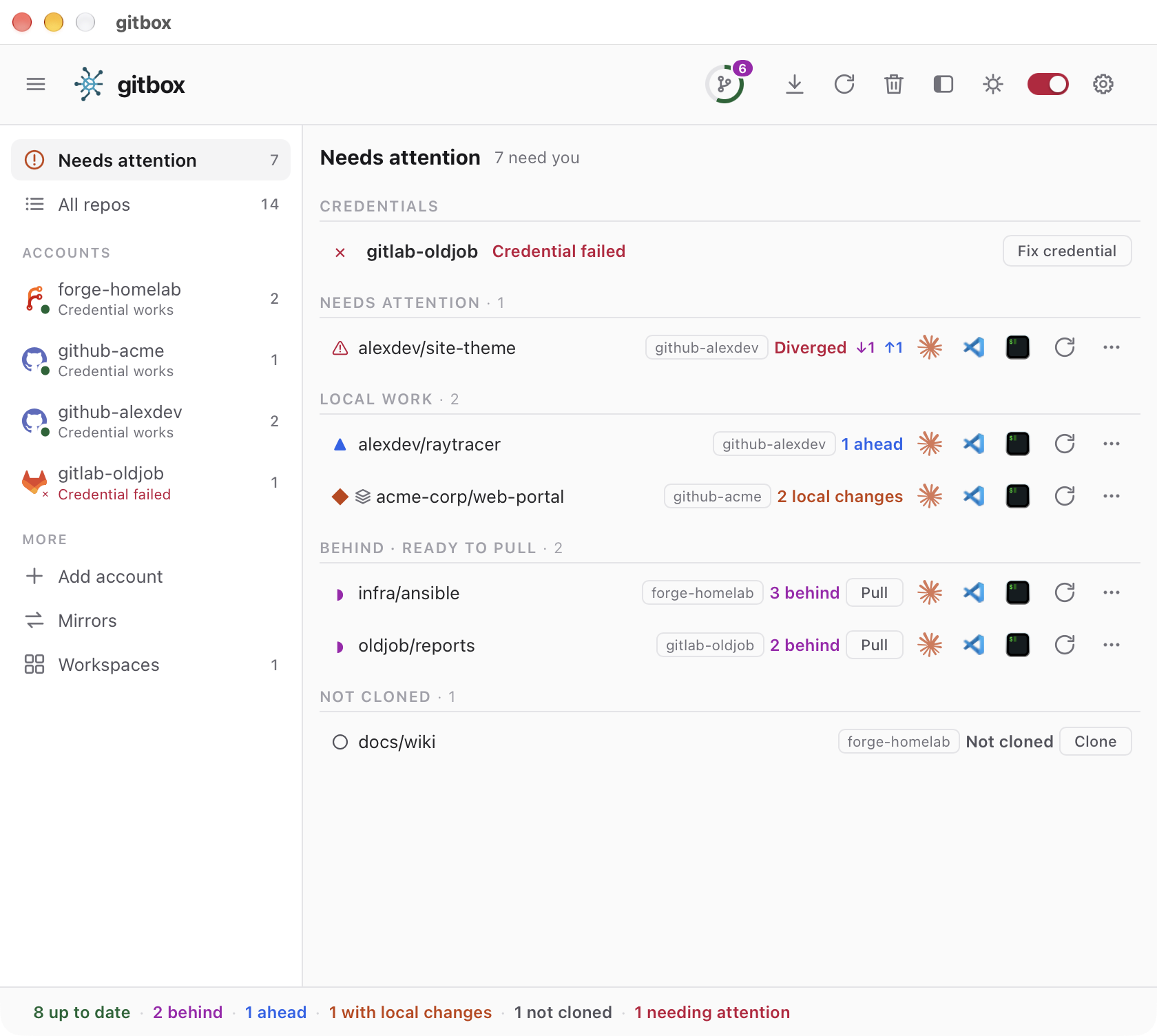
Por debajo no reimplementa Git: usa el git, el ssh y el Git Credential Manager del sistema. El motor está en Go, la configuración vive en ~/.config/gitbox/gitbox.json y los secretos en el llavero del sistema operativo. Funciona con GitHub, GitLab, Gitea, Forgejo y Bitbucket.
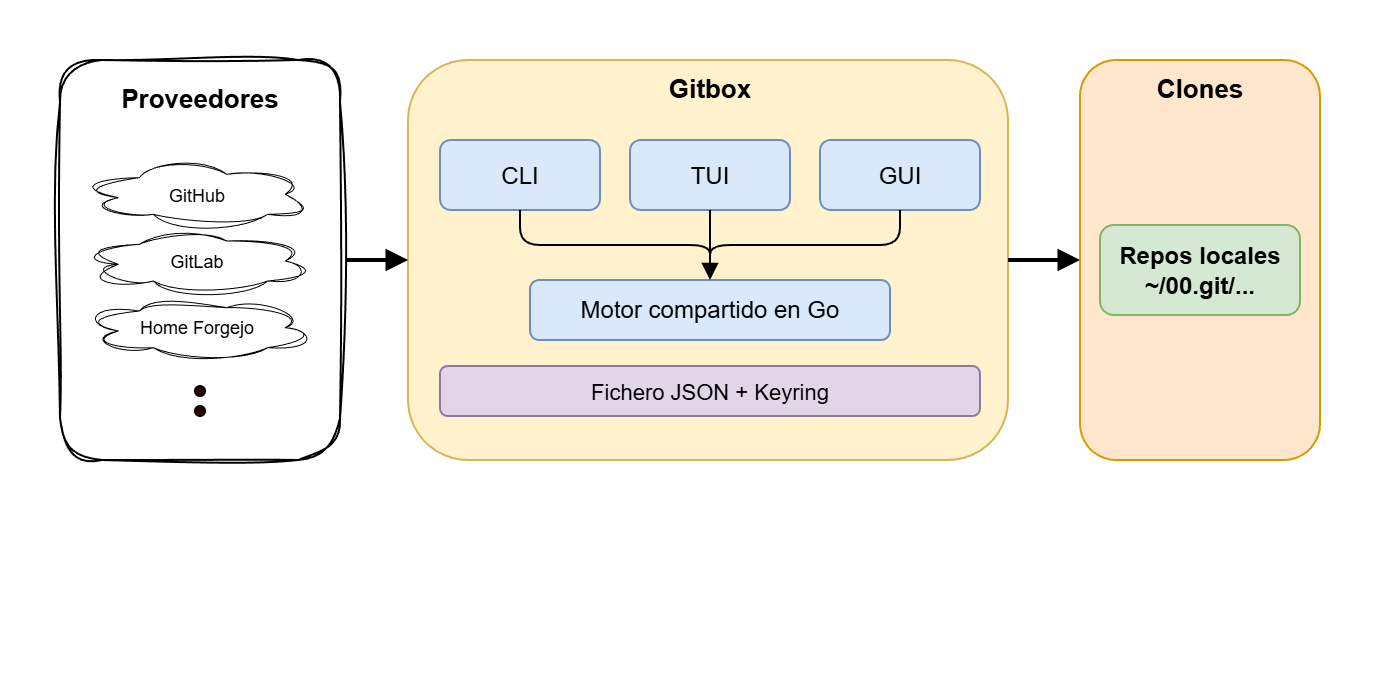
Lo que más uso del modo Avanzado:
- Credenciales por cuenta — GCM, SSH (genera el par de claves y te da el enlace para registrar la pública) o token. Cada clon queda con su identidad y su credencial en su propio
.git/config, y avisa cuando un token de GitHub o GitLab caduca en 14 días o menos. - Mirrors — copias push o pull entre proveedores para tener backups; yo lo uso entre mi Forgejo casero y GitHub. Está automatizado en Gitea, Forgejo y GitLab; para GitHub y Bitbucket Gitbox muestra los pasos manuales.
- Mover un repo a otra cuenta o proveedor con un flujo guiado que conserva todas las ramas y tags.
- Clones en cualquier sitio — adopta clones que viven fuera de la estructura estándar, incluso repos anidados dentro de un contenedor multi-repo.
- Lanzadores — detecta los asistentes de IA, editores y terminales instalados; en Windows, los perfiles de terminal emparejan terminal y shell, y reutilizan tus perfiles de Windows Terminal o WezTerm.
- Setup autocurable — una comprobación del sistema (Ajustes → Comprobación del sistema) con el comando exacto para instalar lo que falte, arreglos de un clic para ajustes globales de git y backups fechados de la configuración.
Otras formas de instalarlo: en Linux hay un gitbox-x86_64.AppImage autocontenido, y el script de instalación de arriba también funciona en Linux y en Windows desde Git Bash (ejecútalo con --help para ver las opciones). Las releases van firmadas con mi clave de releases, y el actualizador rechaza cualquier versión cuya firma o checksum no cuadren. Para servidores sin escritorio, la versión 1.x con CLI y TUI sigue en la rama release/v1 (se instala con --cli-only) y lee el mismo gitbox.json.
Conclusión
Si estás empezando a crear proyectos con IA y Git te suena a chino, Gitbox te deja tenerlos ordenados, con copia en internet y sin preocuparte de contraseñas ni de carpetas. Y si ya eres de los que manejan varias cuentas y decenas de repos, te ahorra horas de configuración y errores de identidad. Yo lo uso a diario y es liberador no tener que pensar en credenciales cada vez que descargo algo.
Enlaces interesantes
- Repositorio en GitHub
- Descargas (última versión)
- Guía de la app
- Configuración de credenciales
- Arquitectura
- Firma de releases
- Versión 1.x con CLI y TUI (rama
release/v1)